
HOWTO: 通过 Intune 管理 WSL 和 WSLC
前端时间 gOxiA 与大家分享了 WSLC (WSL 容器)相关的内容 - 微软 WSL 容器发布预览版,从 WSL 2.9.3 Pre-Release 开始可以使用 WSLC 命令处理容器事务,如果你还没有开始体验,可通过 wsl --update --pre-release 获取预览版。相信你也会发自内心的感谢微软伟大的产品开发团队!
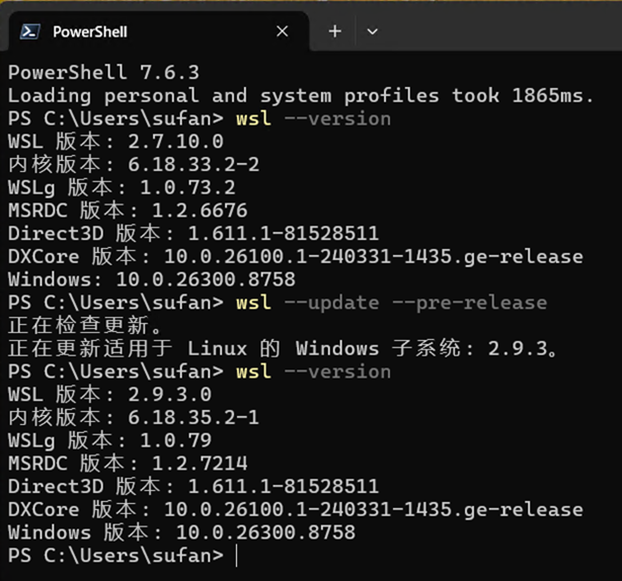
对于组织用户可能迫切需要统一管理 WSL/WSLC,并进行颗粒化的配置。WSL 的项目网站提供了 WSL ADMX,IT 管理员可以使用这个管理模板进行预管理和配置。如果当前组织正在使用 Intune,也不是问题!因为 Intune 已经支持导入 ADMX。
登录 Intune 管理中心,转到“设备 - Windows - 配置”,选择“导入 ADMX”。
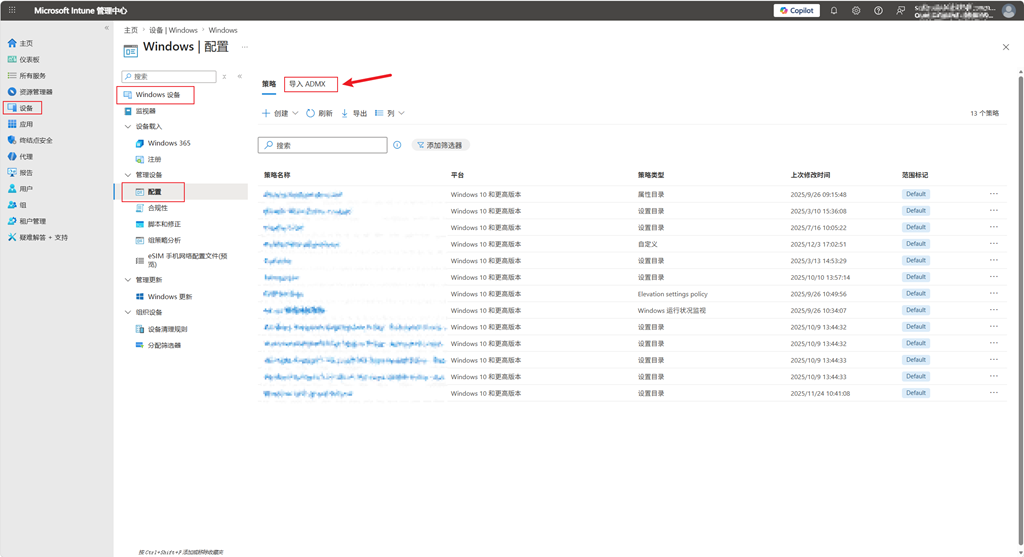
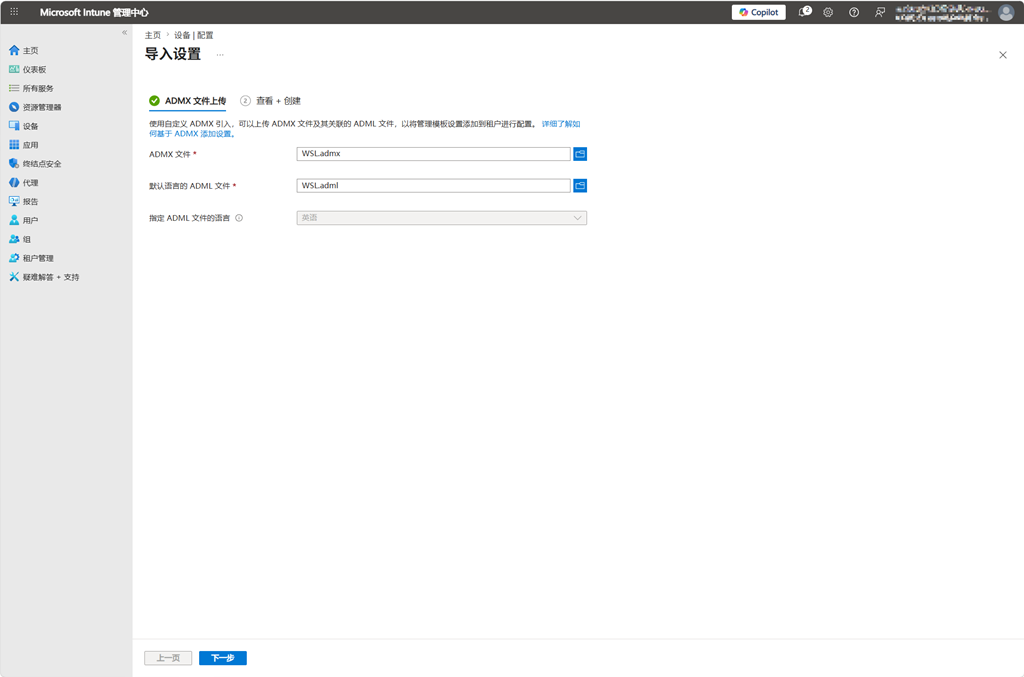
在“导入 ADMX”页面点击“导入”,上传“ADMX 文件”和“默认语言的 ADML 文件”即可。
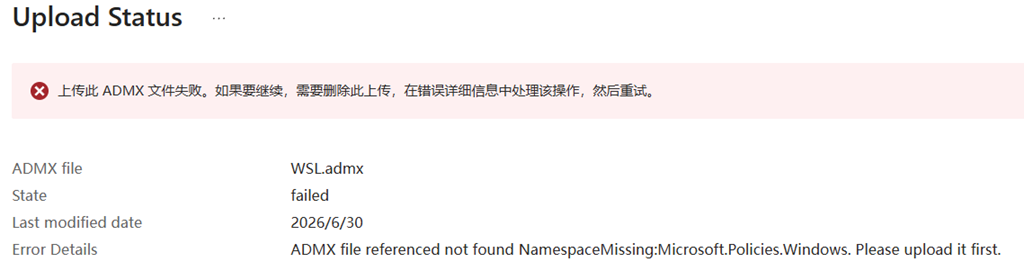
如果导入失败,如下图所示,则根据提示先导入 WSL ADMX 依赖的 Windows ADMX,然后重新尝试上传导入 WSL ADMX。
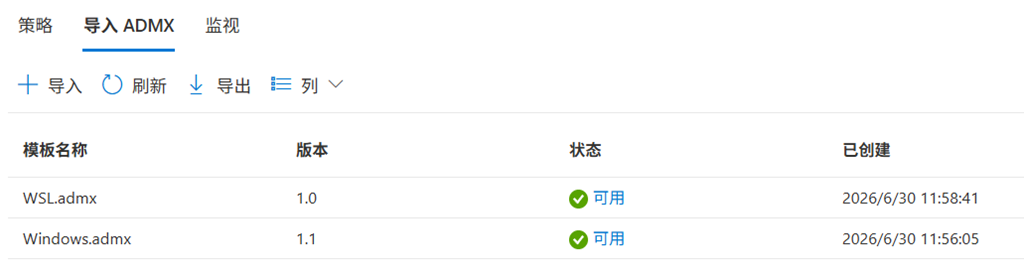
WSL ADMX 导入成功后,我们即可通过创建 CSP 来预先管理和配置 WSL/WSLC。以下 CSP 配置全部属于 WSL 命名空间,最终在 Intune 中会以:./Vendor/MSFT/Policy/Config/WSL/<PolicyName> 的形式出现。
EnableWSL(启用或禁用 WSL)
CSP 路径: ./Vendor/MSFT/Policy/Config/WSL/EnableWSL
值: 0 = 禁用 WSL 1 = 启用 WSL
DefaultVersion(默认 WSL 版本)
控制默认使用 WSL 1 或 WSL 2。
CSP 路径: ./Vendor/MSFT/Policy/Config/WSL/DefaultVersion
值: 1 = WSL 1 2 = WSL 2
EnableInterop(启用 Windows ↔ Linux 互操作)
控制是否允许 WSL 调用 Windows 程序、Windows 调用 Linux 程序。
CSP 路径: ./Vendor/MSFT/Policy/Config/WSL/EnableInterop
值: 0 = 禁用互操作 1 = 启用互操作
EnableDriveMounting(启用自动挂载 Windows 盘符)
控制 WSL 是否自动挂载 C:、D: 等。
CSP 路径: ./Vendor/MSFT/Policy/Config/WSL/EnableDriveMounting
值: 0 = 禁用自动挂载 1 = 启用自动挂载
EnableNetwork(启用 WSL 网络集成)
控制 WSL 是否使用 Windows 网络堆栈。
CSP 路径: ./Vendor/MSFT/Policy/Config/WSL/EnableNetwork
值: 0 = 禁用网络 1 = 启用网络
EnableFirewall(启用 WSL 防火墙例外)
控制是否允许 WSL 网络流量通过 Windows 防火墙。
CSP 路径: ./Vendor/MSFT/Policy/Config/WSL/EnableFirewall
值: 0 = 禁用例外 1 = 启用例外
EnableContainer(启用 WSL Container)
控制是否允许 WSL Container 功能。
CSP 路径: ./Vendor/MSFT/Policy/Config/WSL/EnableContainer
值: 0 = 禁用 1 = 启用
ContainerNetworkingMode(WSL 容器网络模式)
控制容器网络行为。
CSP 路径: ./Vendor/MSFT/Policy/Config/WSL/ContainerNetworkingMode
值: 0 = NAT 1 = Bridge 2 = None
ContainerCpuLimit(容器 CPU 限制)
限制容器 CPU 使用。
CSP 路径: ./Vendor/MSFT/Policy/Config/WSL/ContainerCpuLimit
值:数字(百分比或核心数)
ContainerMemoryLimit(容器内存限制)
限制容器内存使用。
CSP 路径: ./Vendor/MSFT/Policy/Config/WSL/ContainerMemoryLimit
值:数字(MB)
AllowedDistros(允许的发行版列表)
限制用户可安装的 Linux 发行版。
CSP 路径: ./Vendor/MSFT/Policy/Config/WSL/AllowedDistros
值:发行版名称列表(例如:Ubuntu;Debian;Alpine)
EnableLogging(启用 WSL 日志)
控制是否记录 WSL 日志。
CSP 路径: ./Vendor/MSFT/Policy/Config/WSL/EnableLogging
值: 0 = 禁用 1 = 启用
DebugMode(WSL 调试模式)
启用额外调试输出。
CSP 路径: ./Vendor/MSFT/Policy/Config/WSL/DebugMode
值: 0 = 禁用 1 = 启用
EnterpriseMode(企业模式)
启用企业级限制。
CSP 路径: ./Vendor/MSFT/Policy/Config/WSL/EnterpriseMode
值: 0 = 禁用 1 = 启用
GraphIntegration(Graph API 集成)
控制是否允许 WSL 与企业 Graph API 集成。
CSP 路径: ./Vendor/MSFT/Policy/Config/WSL/GraphIntegration
值: 0 = 禁用 1 = 启用
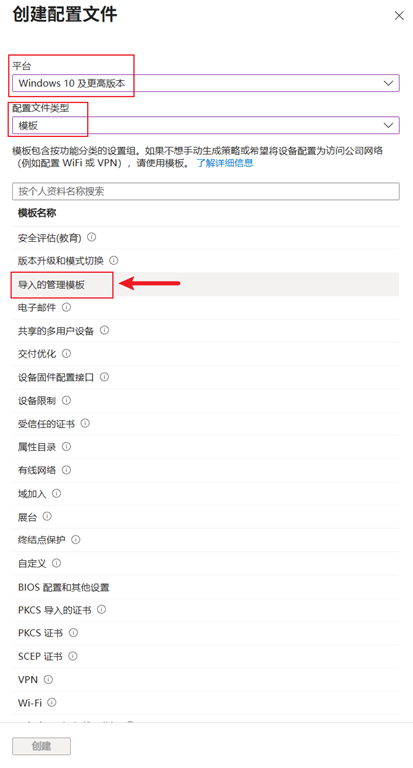
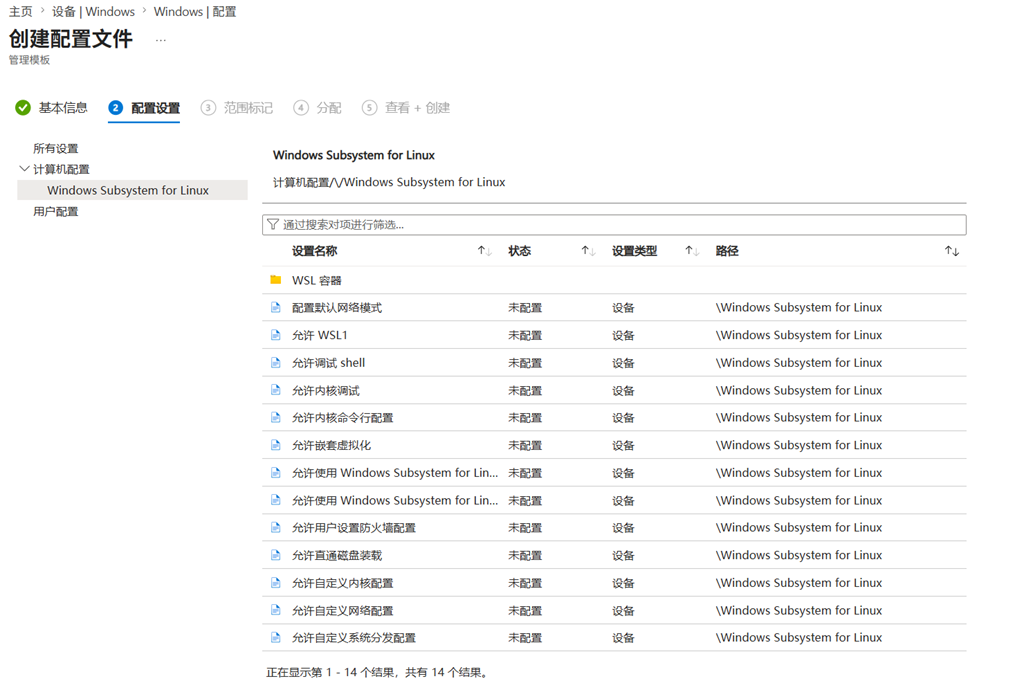
如果你觉得 CSP 配置麻烦,也可以通过创建基于模板类型的“导入的管理模板”配置文件来进行可视化配置。