



HOWTO: 解决无法正常显示自定义文件夹图标或名称问题
为了更清晰的管理我们的文件夹,使其更容易被识别,通常会通过自定义文件夹(Desktop.ini)图标的方式对其个性化显示,或者为其设定本地化的目录名称,比如当前目录命名为“AIPrompt”,在中文环境下会自动显示为“AI提示词”。
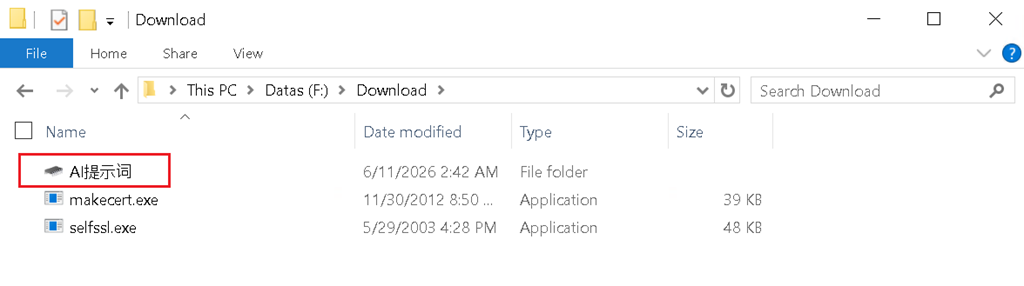
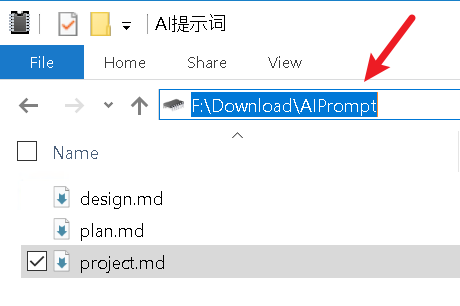
但近期可能会遇到无法正常显示这些自定义文件夹图标或名称的问题,如果当前系统安装了2026年6月10日发布的 Windows 安全更新,则可能会遇到此类的现象。
- 不再显示由 desktop.ini 定义的图标
- 不再显示由 desktop.ini 定义的本地化文件夹显示名称,只会显示其原始名称
经确认这是一个预期的行为,新的 Windows 更新强化了对 desktop.ini 引入处理的机制,当 Windows 无法确定 desktop.ini 文件源是否受信任时,Windows 则会忽略该文件,并将其视为不存在。这个机制其实早就存在,只是本次更新包含了 Desktop.ini 文件,当我们从以下位置获取到文件时将会视为不受信任的源。
- 从带有 Web 标记(MOTW - Mark of the Web)的 Internet 位置下载
- 从某些远程位置,如:WebDAV 或 基于 HTTP 的位置复制时
- 文件未分类为 Intranet 或区域策略信任的网络路径
本次安全更新仅会影响自定义文件夹的图标和本地化名称,不会影响对文件夹或其文件的访问权限。对于本次更新建议组织用户将内部的路径添加到受信任的站点。
如果组织在使用 GPO 管理客户端配置,可从“计算机配置 - 管理模板 - Windows 组件 - 文件资源管理器”中找到并启用“允许使用文件快捷方式图表中的远程路径”设置。
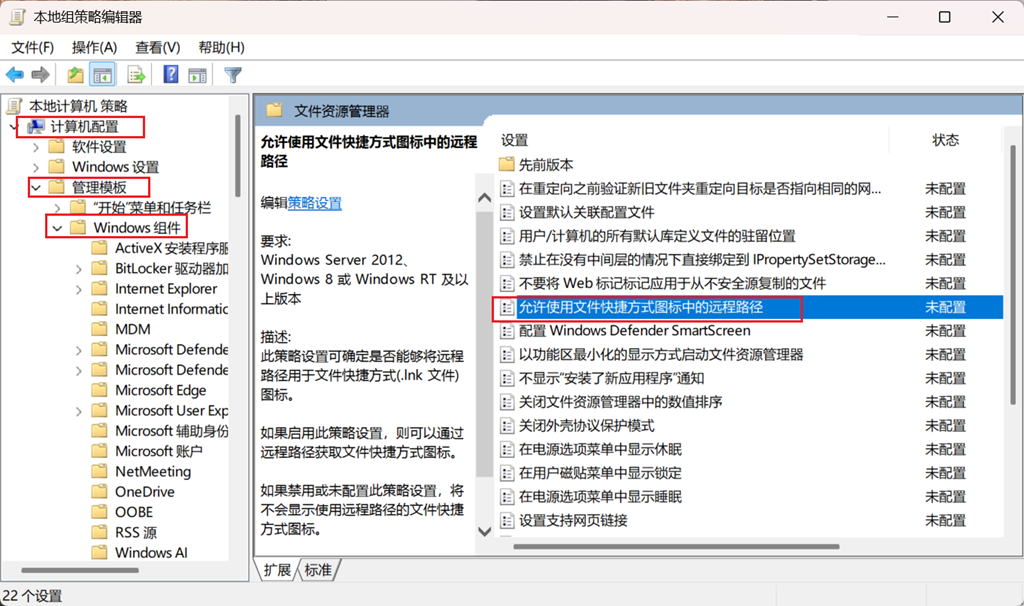
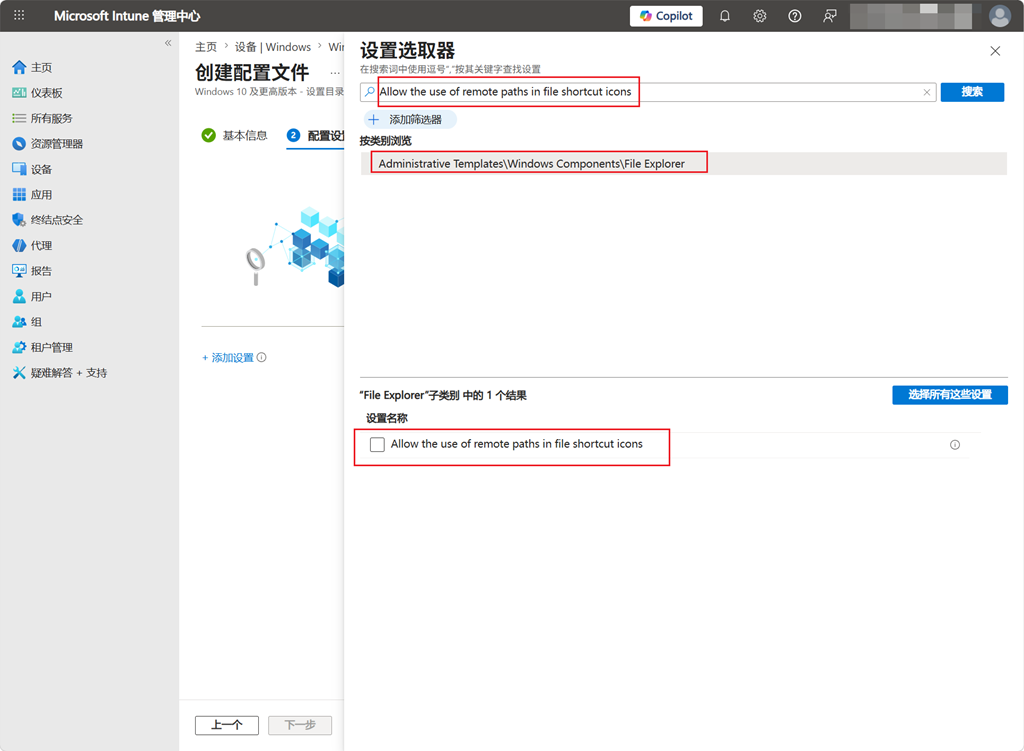
如果是 Intune 可以从新建策略的设置目录中搜索“Allow the use of remote paths in file shortcut icons” 进行配置。其对应的 CSP 是:
./Device/Vendor/MSFT/Policy/Config/ADMX_WindowsExplorer/EnableShellShortcutIconRemotePath
对于临时的非规模化标准化的处理的方式可以检查 desktop.ini 是否属于不受信任的源,并删除其标记即可。要检查文件相关信息可以使用 Get-Item 并加载 -stream 参数。
如果文件信息中包含 Zone.Identifier 则表示文件包含标签信息。可以使用 Get-Content 加 -stream zone.identifier 参数获取该信息的详细值。
具体可参考下方图片中的示例。
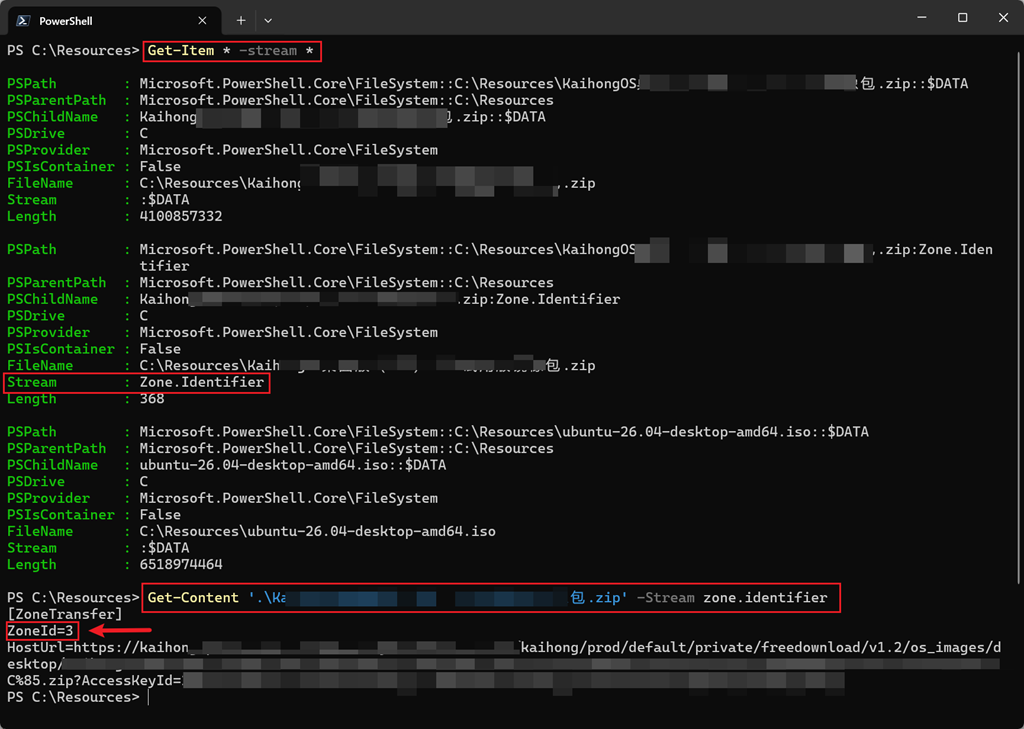
对于 Zone.Identifier 的值分别表示:
- 0:本地计算机
- 1:内网
- 2:受信任站点
- 3:互联网
- 4:受限站点


