


Microsoft Intune 公开预览 DFCI
Microsoft Intune 公开预览 DFCI
微软最近在 Microsoft Intune 上公开发布了 DFCI 预览,即提供了对 Device Firmware Configuration Interface(DFCI - 设备固件配置接口)的支持,也就是说企业 IT 人员可以通过 Intune 来管理设备的 UEFI(BIOS) 配置,既然能配置 UEFI 也就意味着可以设置设备端口的开启或关闭,例如 USB 端口,摄像头等等。
在过去如果我们要为用户设备配置 UEFI 必须接触到设备,或者使用厂商提供的脚本或工具,在为一些驻外的用户进行配置时多半还是要购买当地的上门服务进行设置,成本较高。
而现在通过 Intune 的价值则体现为零接触自动化为用户设备配置 UEFI,由于脱离了系统层,即使用户重装系统也仍会保留配置,使 DFCI 管理不会被覆盖。
DFCI 目前支持管理 Windows 10 RS5(1809)及以上版本的系统,设备制造商还必须在固件上提供 DHCI 的支持,目前已知微软最新发布的 Surface 均支持 DFCI,这些型号包含了:Surface Pro X,Surface Pro 7 以及 Surface Latop 3。
此外还有一些限制,设备必须由 CSP或 OEM 注册到 Windows Autopilot,如果您参考 gOxiA 之前发布的“HOWTO: 将收集的 Windows Autopilot DeviceID 添加到 Intune”来注册设备可能不受支持,因为 gOxiA 尚未拿到新款 Surface 暂无法进行验证。
DFCI 目前还处于预览版阶段,如果您在 Intune 的配置文件没有找到“设备固件配置接口”,那么还需要等待一段时间,DFCI 功能可能还没有在当前 Intune 所在区域生效。此外,DFCI 目前提供的可用配置也是有限的,具体如下:
- 允许本地用户更改UEFI设置
- CPU 和 IO 虚拟化
- 相机
- 麦克风和扬声器
- 无线电(蓝牙、Wi-Fi 和 NFC)
- 通过外部媒体(USB 和 SD)启动
- 通过网络适配器启动
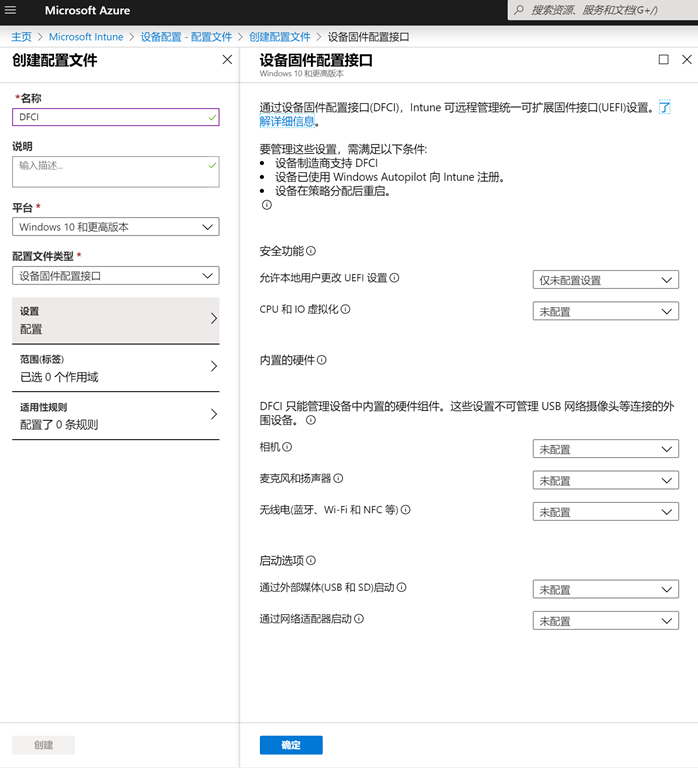
长期从事企业 IT 桌面标准化管理的 ITer 会留意到,在上述的配置中缺少对端口的颗粒化配置管理,例如带有前后置摄像头的设备无法单独进行配置,也没有对多 USB 端口的单一配置支持,而无线电方面也仅仅是统一关闭或开启 Wi-Fi,蓝牙 和 NFC,也不支持单一配置,但这些需求却都是在企业实际环境中切切实实存在的,相信微软在微软会不断改进和完善 DFCI。
有关更加详细的资讯可参考 Microsoft Docs:https://docs.microsoft.com/zh-cn/intune/configuration/device-firmware-configuration-interface-windows/?WT.mc_id=M365-MVP-4000544
[Tips] 通过 RDP 连接 Azure 中的 Ubuntu 虚拟机

通过RDP连接Azure中的Ubuntu虚拟机
上一回 gOxiA 说到了“概览 Windows 10 内置的 OpenSSH 功能”,文末曾提到用RDP协议(Windows 远程桌面)来访问位于 Azure 中Ubuntu虚拟机桌面的愿景。日志发布之后,便开始了测试并参考了其他网文。最后的测试结果是安装 xubuntu-desktop 可以成功从 RDP 登录。而 gOxiA 早期实践的 mate-desktop 却失败了!安装完毕后能够 RDP 连接并进入登录界面。但在输入账号密码后总提示目录需要读、写权限。安装指令可以参考下图,之前实践过是没有问题的!
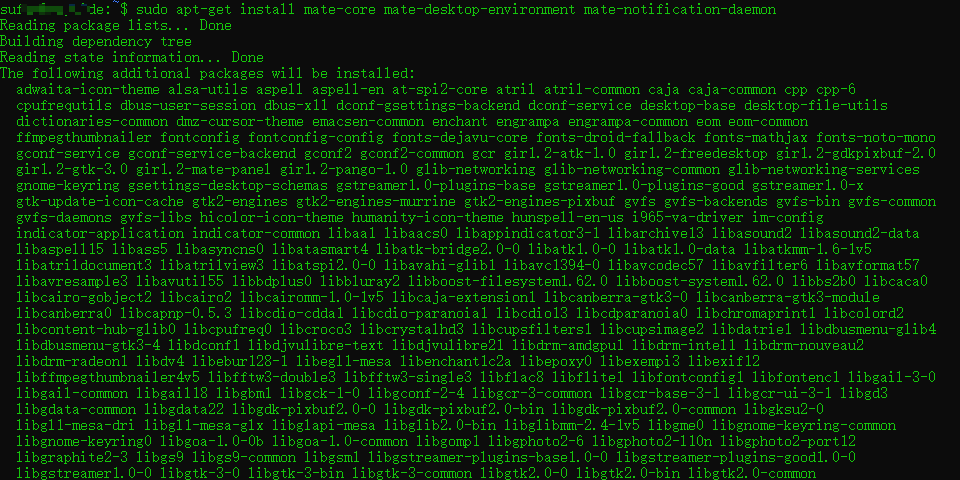

懒得折腾 Linux,便尝试通过 xubuntu 实现,首先通过 SSH 连接 Azure Ubuntu VM,执行安装指令,大概2个多GB,做好思想准备!
“sudo apt-get install xubuntu-desktop"
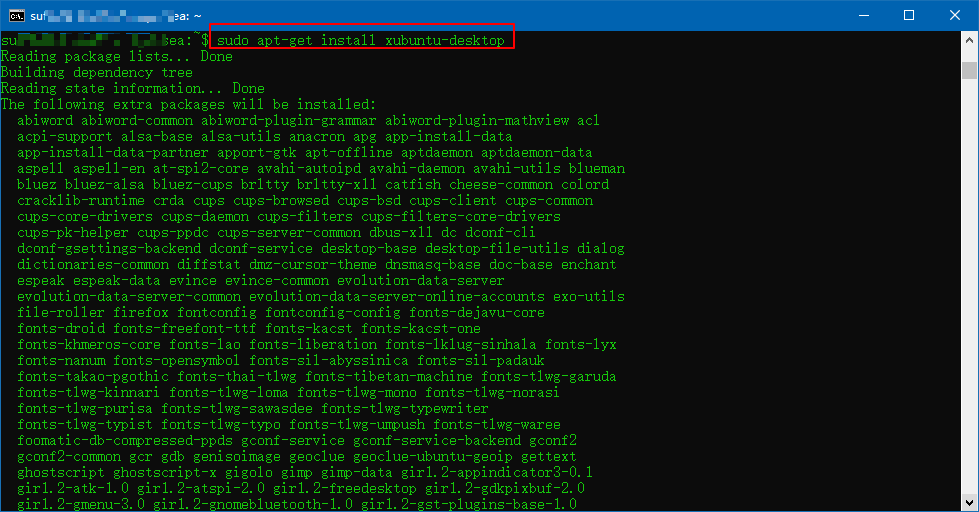
之后,安装 xrdp 以启用 RDP 支持,其实这是整篇的关键!:-P
"sudo apt-get install xrdp"
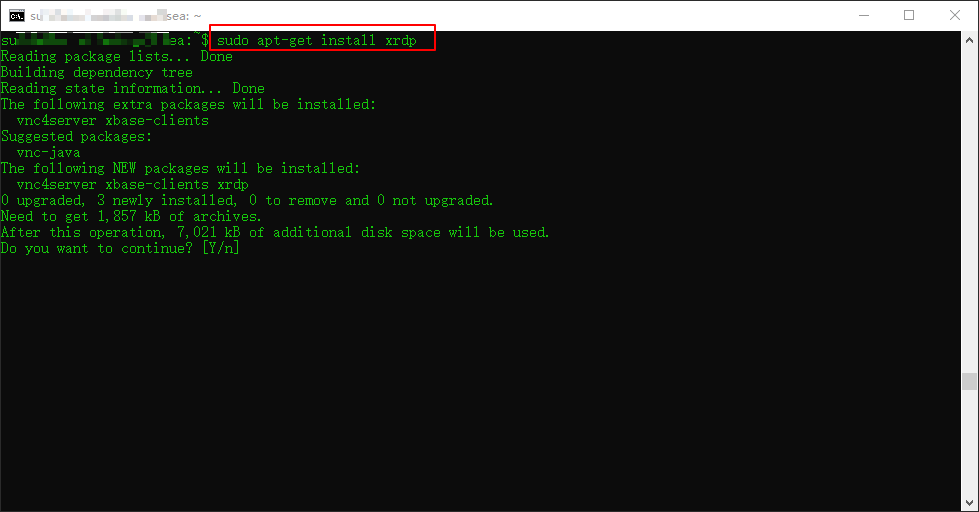
设置并启动 xrdp。
”echo xfce4-session > ~/.xsession“
"sudo /etc/init.d/xrdp start"

其他网文推荐修改 /etc/xrdp/startwm.sh,在 ./etc/x11/xsession 前插入一行 xfce4-session,但其实不做也能正常使用,没去深究!gOxiA 是在去设置 Azure 防火墙前重启了一次 VM。下面再来说说 Azure 下 VM 的准备步骤,默认 Ubuntu VM 只会开放 22 端口供 SSH 连接访问使用。既然我们在 Ubuntu 上安装了桌面环境和RDP支持,那么要从远程进行访问就必须开放 RDP 端口,即 3389。对于“经典虚拟机”,需要对其“终结点”进行修改,如下图所示。对基于资源管理器模型的 VM,则需要对“网络安装组(NSGs)”进行修改。理解程度上前者更容易理解,但后者更适合颗粒度管理。
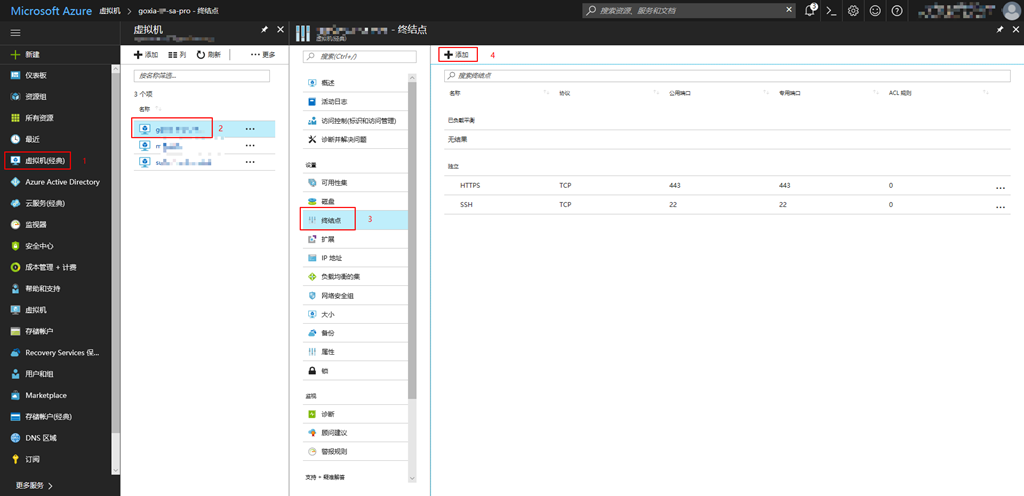
终结点的完整帮助可以参考 Microsoft Docs - “How to set up endpoints”。如果要使用 PowerShell 进行操作,则需要先安装 Azure PowerShell 支持组件,对于经典模式虚拟机则需要参考 “安装 Azure PowerShell 服务管理模块”进行操作。之后利用“Add-AzureEndpoint”添加,参考命令行如下。
“Get-AzureVM -ServiceName "ContosoService" -Name "Ubuntu" | Add-AzureEndpoint -Name "RDP" -Protocol "tcp" -PublicPort 3389 -LocalPort 3389 | Update-AzureVM”
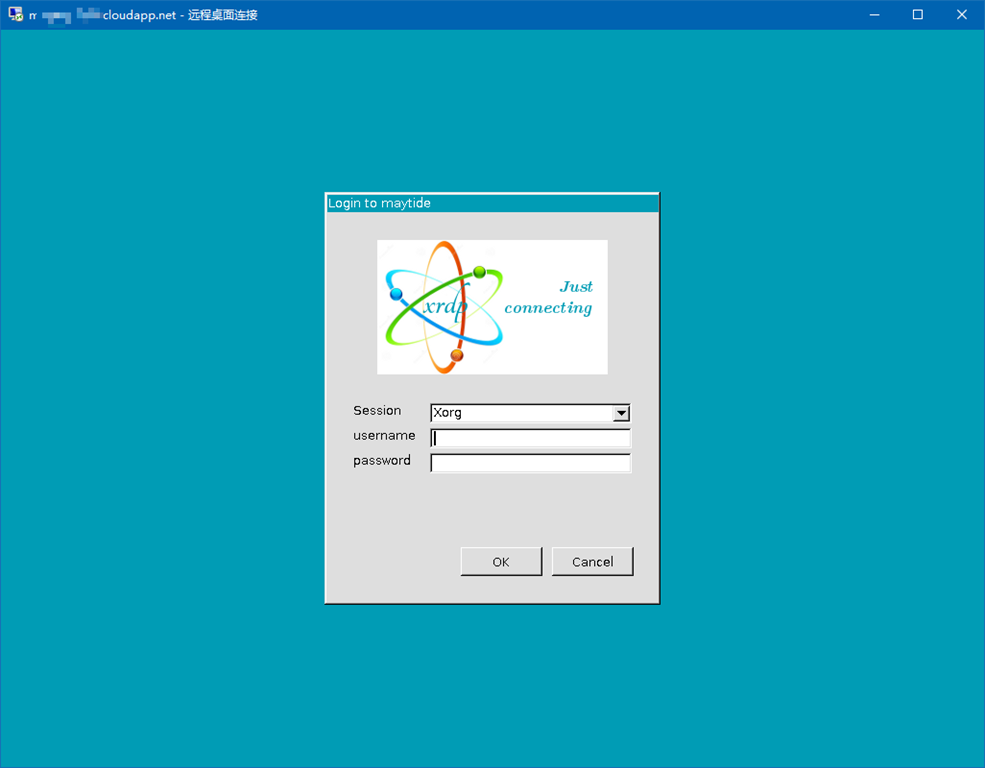
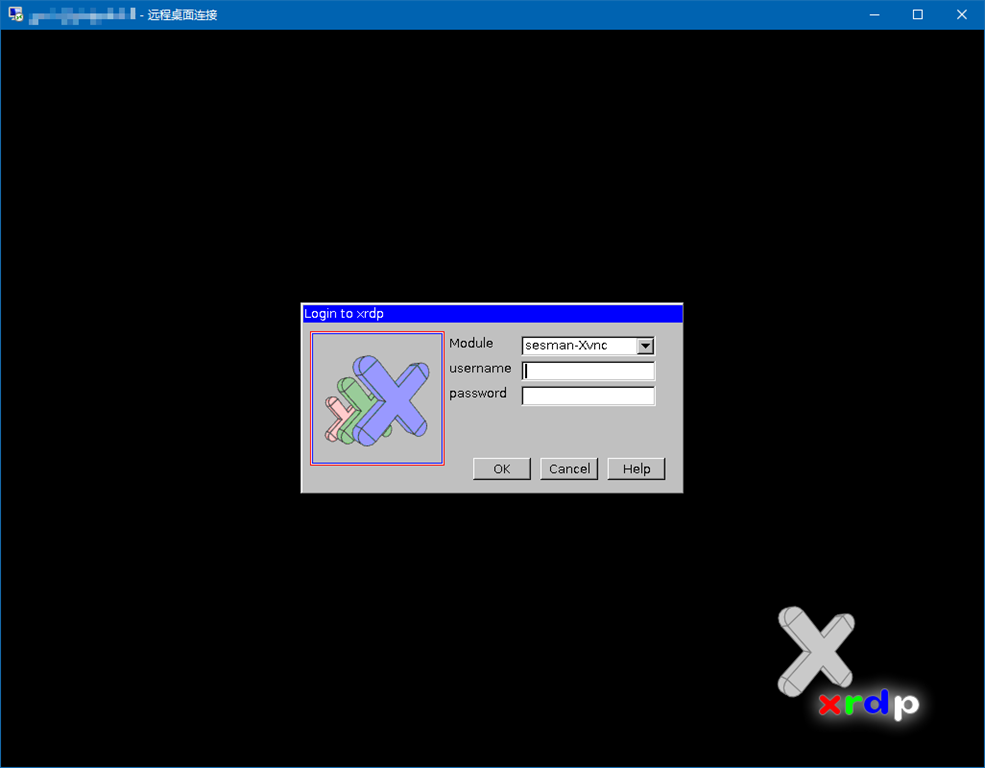
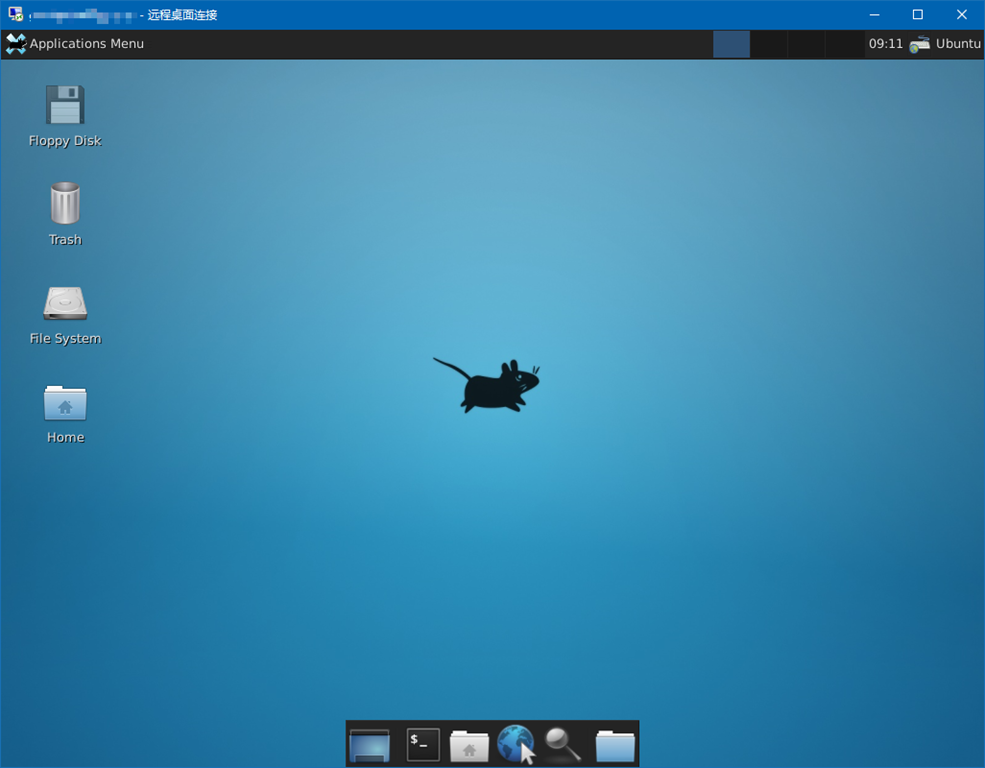
完成配置后,便可使用远程桌面工具像连接 Windows 一样去登录 Ubuntu,如下图所示,界面比较丑陋!但登录进入xubuntu后桌面环境还是显得挺简洁的,不过2GB多的内容也是不少。愿意尝鲜的用户倒是可以尝试!
Microsoft Azure Storage Explorer v0.8.9

Microsoft Azure Storage Explorer v0.8.9
Microsoft Azure 近日更新了免费的 Azure Storage Explorer 工具,新的版本号是 v0.8.9,这款工具可以帮助用户更直观、更便捷的方式去管理 Azure 存储资源,而且除了支持本家的 Windows 平台外,还支持 macOS 和 Linux 操作系统。
如果你也正在寻找一款免费好用的 Azure Storage 工具,那么不要错过 Microsoft Azure Storage Explorer,访问官方网站即可获取。
该款工具小巧但功能强大,支持多种验证方式,除了默认可以使用 Azure Account 登录外,还支持 SAS、Connection String 以及存储账号,非常之灵活。

此外,在 Microsoft Azure Storage Explorer v0.8.9 上,还增加了对 Azure 中国版以及其他其他两个版本的支持,这对于正在使用21世纪运营的 Azure 中国版用户来说是极大的福音。

登录成功后会进入 Azure Storage Explorer 的主界面,在左侧能看到当前添加的所有存储资源,gOxiA 使用的是 Azure 账号登录的,所以能看到所有关联的存储资源。右侧是操作窗体,除了基本的上传、删除、拷贝外,对于 gOxiA 来说最具吸引力的是它的快照功能。有了快照功能便可以在不停止虚拟机的前提下,备份或下载 Azure 虚机的数据磁盘,这对于备份数据来说非常方便。

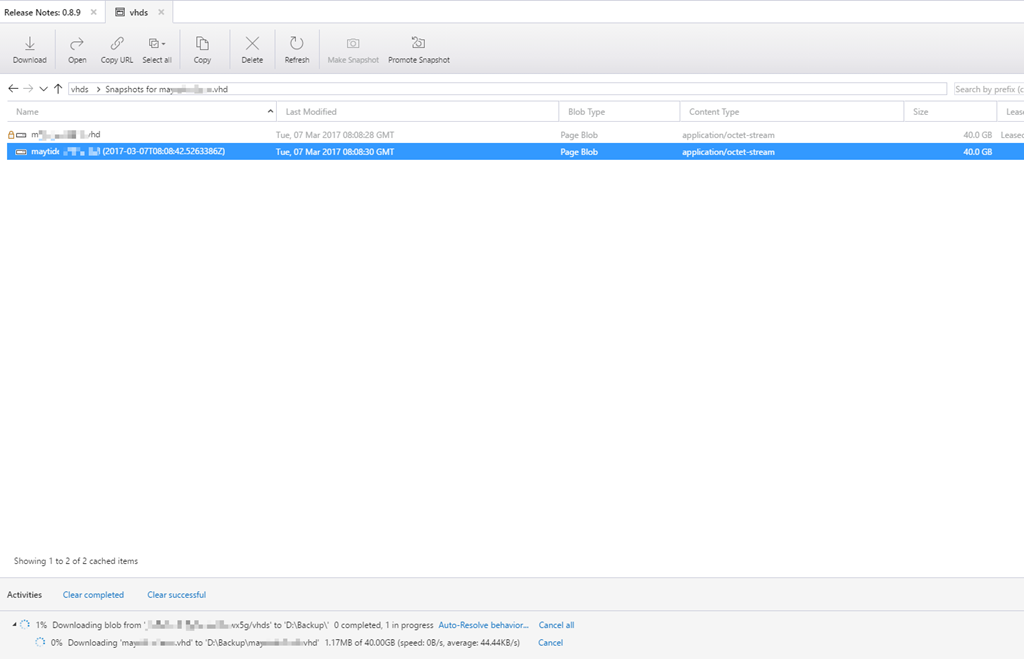
点击 Manage Snapshots 可以进行单个资源的快照管理,可为一个资源创建多个快照,下载速度方面的体验具体看用户接入的运营商情况,gOxiA 这边联通光宽带从东亚数据中心下载速度平均2MB左右,最高峰值6MB,还算比较理想。



