


[WDS] Windows Server 2008 WDS Virtual Labs 注意事项
广大 ITPro 都相继开展了 Windows Server 2008 相关的评估和测试,有些条件好的直接建立了试验室或在生产环境小规模测试,而有些则创建了 Virtual Labs。
我想很多人与我一样都会选择后者,因为不需要在物理设备间进行频繁的切换,而且系统的部署也是相当耗费时间,除非对实际性能指标有很高的要求,否则 Virtual Labs 绝对是首选!毕竟现在配置 4G 内存的 PC 或 NoteBook 比比皆是,本人的 Virtual Labs 就是在 X60 上完成的。
早先一直做 WDS 以及 BDD2007 后后续版本 - MDT 2008 的

[MDT] 通过 MDT 部署 OEM XP
昨天公司新购入了一台 x61 给新来的副总使用,配置应该算可以,T7100/512M/120G/4Cell,预装 Vista Base,呵呵!可以而知运行速度会是个什么样,今天接通知给其重新安装系统使用 XP 系统。
由于 X61 没有光驱,而使简便安装 XP 成为可能的唯一办法也就是 MDT,哈哈!MDT 很好很强大,还是那句老话,具有灵活的可伸缩性!
MDT 部署 XP 其实研究透彻了其实是非常简单易于操作的,但是部署 OEM 版的 XP,我们还是需要注意一些的,其实在之前的 Blog 中我就与大家分享过了 OEM 激活的问题,那么感兴趣的可以先看看这篇日
[WDS] 灵活应用 Network Boot Program(NBP)
目前通过使用 Windows Deployment Services(WDS) 来部署操作系统的 ITPro 越来越多,大部分 ITPro 使用的都是 WDS 的默认配置,在为 ClientComputer 远程安装时,我们需要先启动计算机,之后出现 PXE 引导并获取到 WDS 引导信息后根据提示按下"F12",之后通过选单选择需要引导的启动映像。
那么我们是否会有这样的需要,现在需要部署一批ClientComputer,能够略过按下"F12"这一步骤自动开始开始网络引导,之后能够自动引导进入指定的启动映像呢?其实 WDS 为我们提供了这个非常有用的功能,就在“启动”配置页中,我们可以为 x86、x64 和 IA64 体系结构配置“默认启动程序”及“默认启动映像”。
下面以 x86体系结构为例,默认情况下“默认启动程序”被配置为"bootx86pxeboot.com",那么当ClientComputer在启动计算机时会出现"F12"的提示,我们只有按下"F12"后才能从网络引导并获取到启动映像的信息。如果修改为"pxeboot.n12"那么结果就变成自动开始网络引导获取到启动映像菜单,此时如果你同时配置了“默认启动映像”,如指定了"Microsoft Windows Vista PE (x86)",那么ClientComputer将会自动开始引导这个 Vista PE。
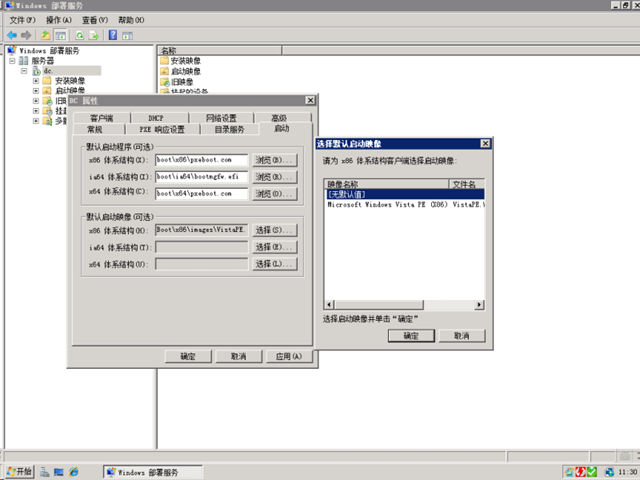
为此,请执行以下步骤:


