


[MDT] P2V Migration for Software Assurance Beta 安装篇

P2V Migration for Software Assurance Beta 安装篇
上一节 gOxiA 通过 P2V Migration for Software Assurance Beta 介绍篇 向大家介绍了其用途,本篇则着重介绍 P2V Migration for Software Assurance Beta(简称:P2V Migration for SA) 的安装。其实 P2V Migration for SA 的安装还是相当简单的,我们只需要注意一些细节上的需求即可,首先针对 MDT 2010 Update 1 的轻量级接触安装与配合 SCCM2007 实现的零接触安装,P2V Migration for SA 都需要一个已经配置好的部署点,并且 MDT 服务器与 Internet 连接并能够下载软件包。注意:如果 MDT 服务器无法连接 Internet,那么需要手动将必须的软件拷贝到“Assurance\Tools”目录中,这些必须的软件包是:
- Disk2VHD.exe - 微软执行 P2V 硬盘转换的工具。
- KB961742-v3.exe – RemoteApp 支持,该补丁只支持 Windows XP SP3,此外请注意客户端系统的语言版本,下载对应语言的补丁包,目前 P2V Migration for SA Beta 存在已知问题,可参考:[MDT] P2V Migration for Software Assurance Beta 解决 Failure 1603 和 -2147024893 故障。
- Windows6.0-KB961741-x86.msu – Windows Vista SP1 或更高版本的 RemoteApp 支持补丁。
- Windows6.1-KB958559-x64.msu – Windows Virtual PC for Windows 7 64bit。
- Windows6.1-KB958559-x86.msu – Windows Virtual PC for Windows 7 32bit。
- Windows6.1-KB977206-x64.msu - 用于移除 Windows 7 64bit 版本的 Windows Virtual PC 硬件虚拟化需求的补丁。
- Windows6.1-KB977206-x86.msu - 用于移除 Windows 7 32bit 版本的 Windows Virtual PC 硬件虚拟化需求的补丁。
此外,针对 VHD 转换的客户端计算机必须满足以下要求:
- 32位版本的 Windows 7 Professional 或 Enterprise,Windows Vista Business 或 Windows Vista Enterprise 的 SP1 或 SP2 版本,以及 Windows XP Professional 的 SP3 版本。
- 客户端必须是使用批量授权或完整零售版的产品安装媒体来安装和激活的。注意:OEM 版本是无效的安装。此外,虽然完整零售版提供了转移到另一台计算机的安装授权,但它需要重新激活。
- 被执行 P2V Migration for SA 的计算机硬盘容量必须小于 127GB。假如一个 160GB 硬盘,即使只使用了 20GB 的容量,又或者配置了小于 127GB 的分区都将导致 P2V Migration for SA 失败。
将安装新的操作系统的客户端计算机必须满足以下要求:
- 32位 或 64位 的 Windows 7 Professional 或 Enterprise 版本(PS:实际测试中 Windows 7 Ultimate 也受支持)。
- 支持 Microsoft Software Assurance ,并提供高达四个虚拟机安装权利的授权。
- 硬件必须符合 Windows Virtual PC(建议 2GB 内存)与 Windows 7 的最低需求。
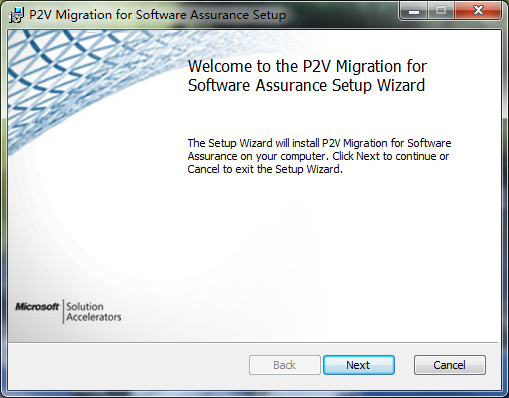
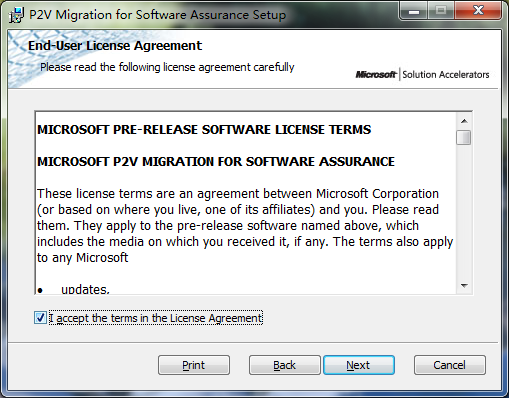
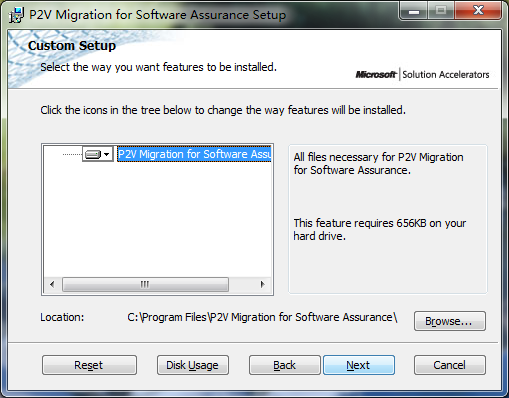
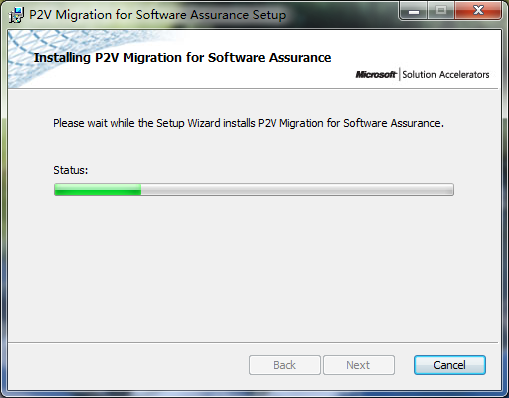
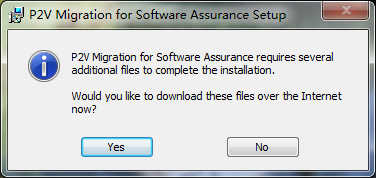
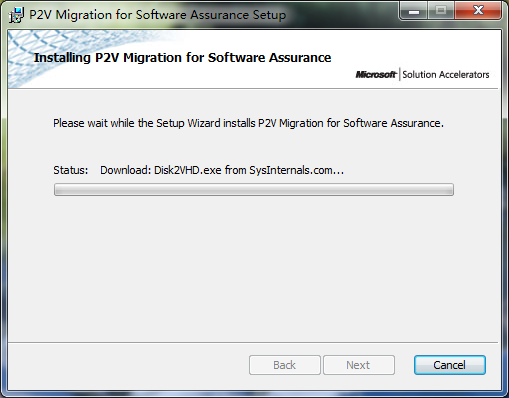
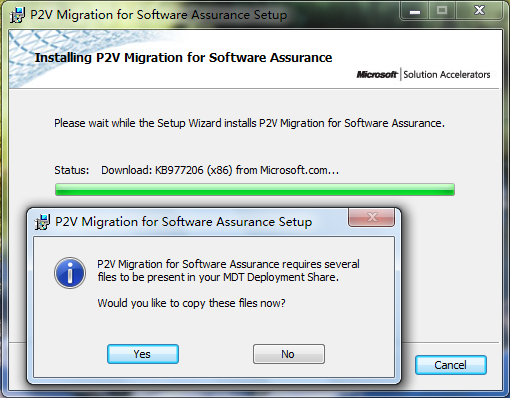
在了解 P2V Migration for SA 的需求之后,我们便可以开始安装,首先我们需要先前往 DownloadDetails.aspx-DownloadID=30989 登记注册并下载 P2V Migration for SA,之后在 MDT 服务器上进行安装。以下是安装过程的截图,供大家参考:
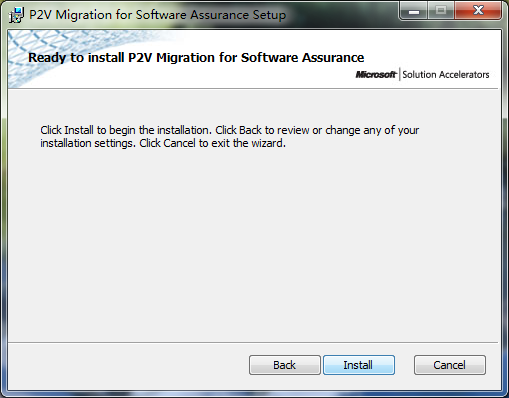

在安装完成之后,我们便能够在 MDT 控制器部署节点的“Task Sequences”中创建 P2V Migration for SA 的任务序列。
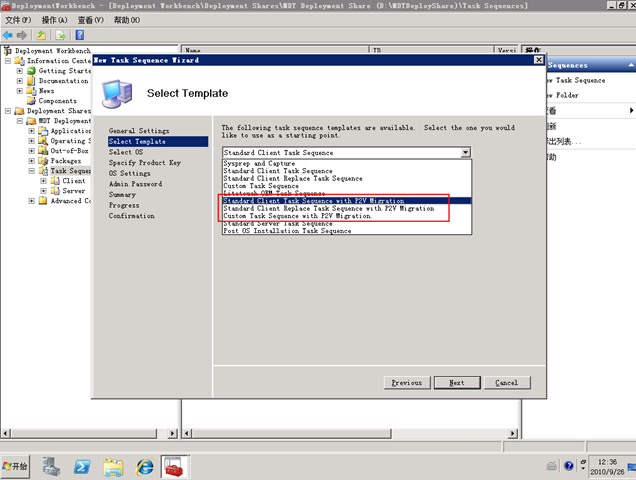
在下一节 gOxiA 将继续与大家分享 P2V Migraiton for SA 的使用经验,并介绍如何使用 P2V Migration for SA 迁移计算机。敬请期待!
[MDT] 解决 Unable to find USMT30_x86.cab file so it is not possible to install USMT 3.0... 故障
解决 Unable to find USMT30_x86.cab file so it is not possible to install USMT 3.0… 故障
在使用 MDT(Microsoft Deployment Toolkit)2010 为客户端执行部署任务时,我们需要考虑备份当前系统的用户状态及数据,特别是在迁移系统时,这一环节将显得更为重要,微软为此提供了 USMT(Windows User State Migration Tool) 工具。 它与 MDT 配合使用能为用户提供自动化的数据备份及迁移功能,大大提高了部署效率。
我们可以通过 MDT 管理器来下载 USMT 组件,默认提供的是 USMT v3.0.1。

MDT 虽然提供了 USMT 组件下载功能,但这并不代表下载后它就能够直接使用,如果你也计划在 MDT 中使用 USMT,相信也会遇到如下图所示的错误:
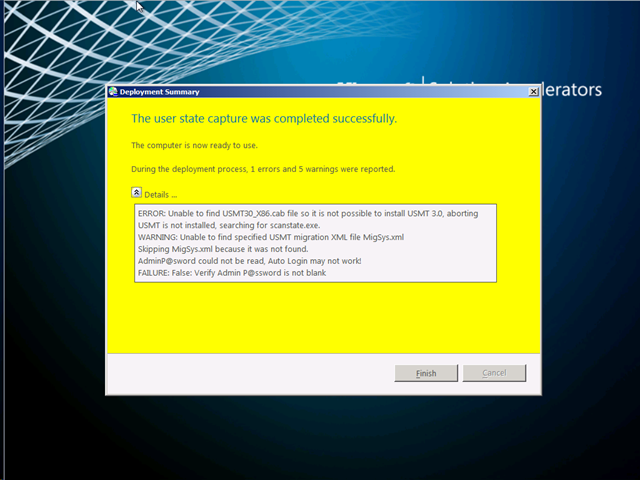
上图中,ERROR: Unable to find USMT30_X86.cab file so it is not possible to install USMT 3.0, Aborting USMT is not installed, searching for scanstate.exe. 便是主要的故障信息。这个问题早先查阅资料解决过,但是一直没有做备忘,为了便于今后的工作更加顺利,决定补上解决该故障问题的日志!(PS:最近搞 P2V Migration for Software Assurance Beta 这个问题又在新部署的 MDT 服务器上出现!)
要解决这个问题就要找到 USMT30_X86.cab,而这个文件其实是找不到的,必须手工创建。而 MDT 也为我们提供了创建 USMT30_X86.cab 的关键文件 - USMT30_x86.ddf,但是我们需要对其进行一下修改,因为默认路径与实际 USMT 的安装路径不符,从而会导致制作失败。为此,我们需要编辑 USMT30_X86.ddf,将其中的“.Set SourceDir=C:\Program Files\USMT30”改为实际的文件路径。

修改完毕之后将该文件拷贝到 USMT 的安装目录下,使用 makecab.exe 命令加参数“/F”来创建 USMT30_X86.cab,为此打开 cmdshell 运行如下命令:
最后将创建好的 USMT30_X86.cab 拷贝到部署点 Tools 目录下的 x86 子目录中,为了便于日后其他新建的部署点使用,也可以将该文件再拷贝到 MDT 安装目录下“Templates\Distribution\Tools\x86”子目录中。
再次进行测试,该故障消失问题得到了解决!
[MDT] P2V Migration for Software Assurance Beta 解决 Failure 1603 和 -2147024893 故障
P2V Migration for Software Assurance Beta 解决 Failure 1603 和 –2147024893 故障
最近在鼓捣 P2V Migration for Software Assurance Beta,困难重重,问题一个接着一个,归根结底还是英文水平有限导致的。目前已经暂时停手,等待更多的资料出现再继续。今天主要来说说 P2V Migration for Software Assurance Beta 常见的一个故障问题,即 Failure:1603 和 –2147024893 故障问题。如下图所示:
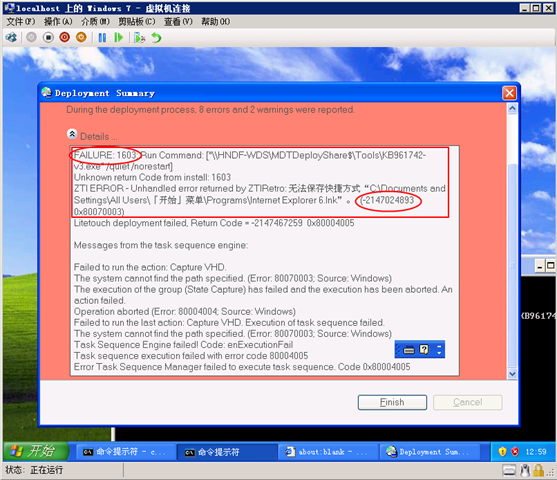
当我们执行一个“Standard Client Task Sequence with P2V Migration”任务时,便会出现如上图的故障。通过故障代码也并未找到什么线索,所以开始进行排错。首先手动执行 KB961742-v3.exe 的安装,发现了问题!提示语言版本不同无法安装,这才恍然大悟,看来 P2V Migration for Software Assurance Beta 目前还主要针对英语版本,所以默认下载的补丁也是英文的。之后,重新下载简体中文版的 KB961742-v3.exe 进行覆盖即可。
而下面的“-2147024893”故障应该也跟语言版本有关,注意观察“Internet Explorer 6.lnk”的路径,其中“Programs”在中文环境下的名称应为“程序”,所以要解决这个问题就必须修改其脚本文件。为此,我们需要编辑“ZTIRetro.wsf”文件,找到“With oShell.CreateShortcut(oShell.SpecialFolders("AllUsersStartMenu")”这段,将后面的“Programs”修改为“程序”即可。
至此,FAILURE:1603 和 –2147024893 故障排除!


