Surface Pro 4 批量部署系列 - 应答文件优化

Surface Pro 4 批量部署系统 - 应答文件优化
Surface Pro 4 的批量部署工作已经结束,也算有时间能够继续完善这个系列的经验总结。在开始前先回顾一下之前已经发布的两篇文章“Surface Pro 4 批量部署系列 - 驱动程序安装”、“Surface Pro 4 批量部署系列 - Windows 10 激活”。Surface Pro 4 与常规设备系统部署基本一致,主要考虑的问题就是驱动的注入和新系统的激活。驱动的注入主要是考虑提前在映像中安装驱动,以加速部署速度,并可脱离 MDT 进行独立安装;Windows激活主要是考虑新系统只是应用自定义映像,授权方式并不修改,而新 Surface 设备直接重装自定义系统后会导致预激活信息丢失,必须手工提取OA3密钥进行激活。
剩余的主要考虑事项恐怕就是应答文件的优化,虽然我们会对系统映像进行预先定制和设置,但是为了确保这些修改在后续生效,或者做个双保险,又或者一些设置必须通过应答文件设置,所以我们还是需要针对部署用的应答文件进行修改和完善。
- SkipRearm = 1,因为系统映像会阶段性的进行修改、完善,所以会多次进行 Sysprep 操作,为了确保系统保留有效次数的Rearm,建议在 Generalize 阶段跳过 Rearm。
- InputLocale = 0804:00000804
SystemLocale = zh-cn
UILanguage = zh-cn
UserLocale = zh-cn
由于 MDT 是一种部署加速解决方案,所以它并不会像应用程序那样智能,能够通过当前系统环境来自动配置应答文件中涉及的语言设置,所以默认情况下 MDT 的默认应答文件均以英文环境来进行设置。而我们通常会为客户端部署中文版系统,所以需要对应答文件的几个阶段进行配置修改,它们是:
1 windowsPE
3 generalize
4 specialize
7 oobesystem - TimeZone = China Standard Time,原因同上所以我们需要针对 specialize 和 oobesystem 阶段的时区配置进行修正。
- 由于批量部署应用在企业环境下,为了使预定制映像中的系统桌面环境能够应用到每个登录到系统上的用户账号,需要配置 specialize 阶段的 CopyProfile = True,以启用默认用户配置文件拷贝。
- 在 specialize 阶段添加 DisableSR = 1,以禁用系统还原。
- 在 specialize 阶段添加 fDenyTSConnections = false,以启用远程桌面。
- 通常在企业环境中会采用第三方的防病毒软件,那么禁用系统自带的 Windows Defender 是非常必要的,所以在 specialize 阶段添加 DisableAntiSpyware = true。
- 如果你正在使用 SDA,那么需要检查 oobesystem 阶段下的 Display 设置,确认添加如下配置,因为在 SDA 环境下该默认该配置数据缺失,而 Surface Pro 4 的默认分辨率为 2376*1824。
ColorDepth = 32
HorizonralResolution = 2376
RefreshRate = 60
VerticalResolution = 1824 - 根据需要配置 OEM信息,为此可在 oobesystem 阶段为 OEMInformation 指定相关配置。
Logo = %windir%OOBEinfoSurface.bmp
Manufacturer = Microsoft Corporation
Model = Surface Pro 4
以及 SupportHours、SupportPhone 和 SupportURL 时间。 - 为了加快 OOBE 的速度减少人为干预,可隐藏 oobesystem 阶段 OOBE 下的相关配置。
HideEULAPage = True
HideLocalAccountScreen = True
HideOEMRegistrationScreen = True
HideOnlineAccountScreens = True
HideWirelessSetupInOOBE = True - 如果要脱离MDT单独部署映像,只需要删除 oobesystem 下的 FirstLogonCommands 项。
[Tips][MDT] HOWTO: 解决 Microsoft Deployment Toolkit 8443 出现的 Invalid DeploymentType value 问题
HOWTO: 解决 Microsoft Deployment Toolkit 8443 出现的 Invalid DeploymentType value 问题
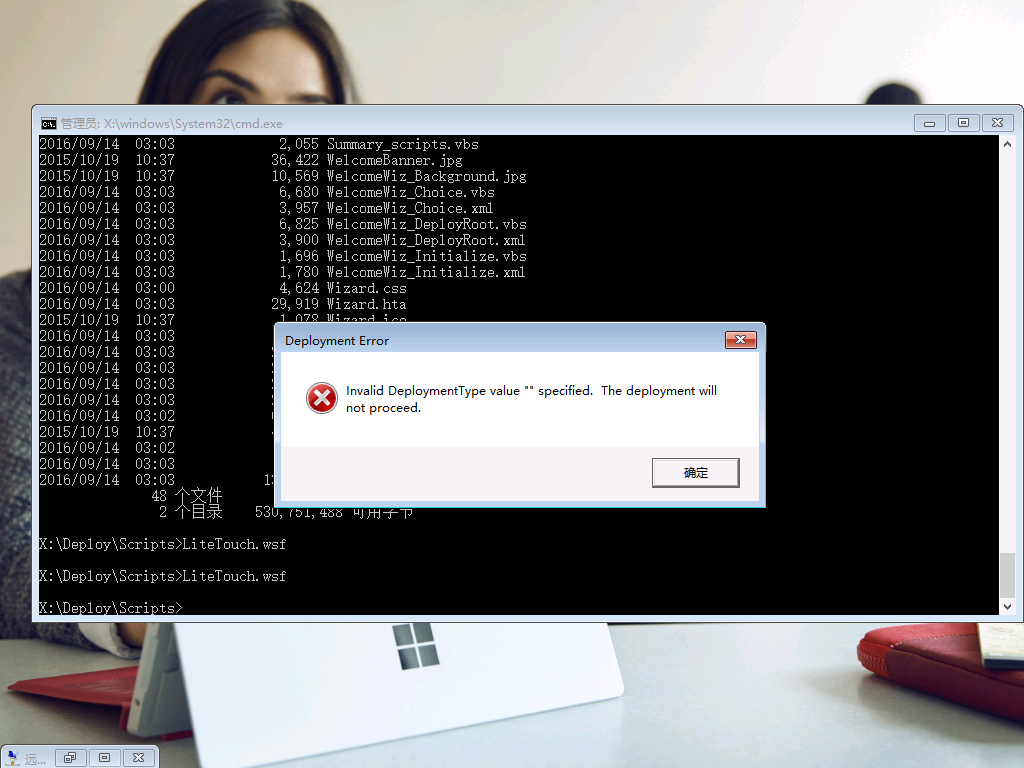
几天前 gOxiA 与大家分享了“Microsoft Deployment Toolkit (8443) 发布”这篇文章,8443 的升级过程还是非常顺利的,但没想到在后续的实施部署中遇到了问题。具体的故障现象是不论执行哪个任务序列都会提示“Invalid DeploymentType value “” specified. The deployment will not proceed.”最终导致任务失败。
因为 MDT 在升级部署点后是不能够降级的,所以即使卸载 8443 并重新安装老版本也是无济于事,目前折中的办法是在 CustomSettings 中添加“SkipProductKey=YES”,或者替换 DeployWiz_ProductKeyVista 文件,虽然在微软技术支持论坛中有用户提到替换文件后并未发现什么不良反应,但 gOxiA 认为还是跳过密钥更稳妥!
Microsoft Deployment Toolkit (8443) 发布
Microsoft Deployment Toolkit (8443) 发布
微软近期发布了 Microsoft Deployment Toolkit (MDT)Build 8443 版本,与以往不同的是 MDT 新版不再附加年份版本号,官方解释是为了更好的配合 Windows 10 和 SCCM 的当前分支版本,以简化品牌和发布过程。这一版带来的改进主要如下:
支持 Windows ADK for Windows 10 的 1607 版
支持 Windows 10 1607 版
支持 Windows Server 2016
支持 SCCM 1606 版
其他改进方面,终于支持高 DPI 设备,Surface Pro 4 部署时向导界面得到改善;针对 Windows 10 就地升级的一些问题修复;ADDS 配置步骤的问题修复;移除 imagex/ocsetup,全面使用 DISM;最新的 SCCM 任务序列支持。
MDT 8443 下载地址:https://www.microsoft.com/en-us/download/details.aspx?id=54259
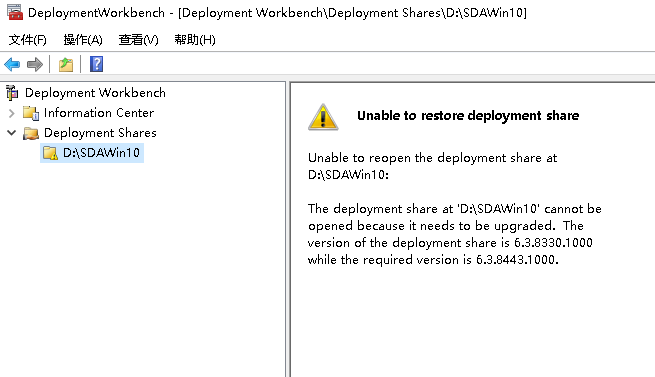
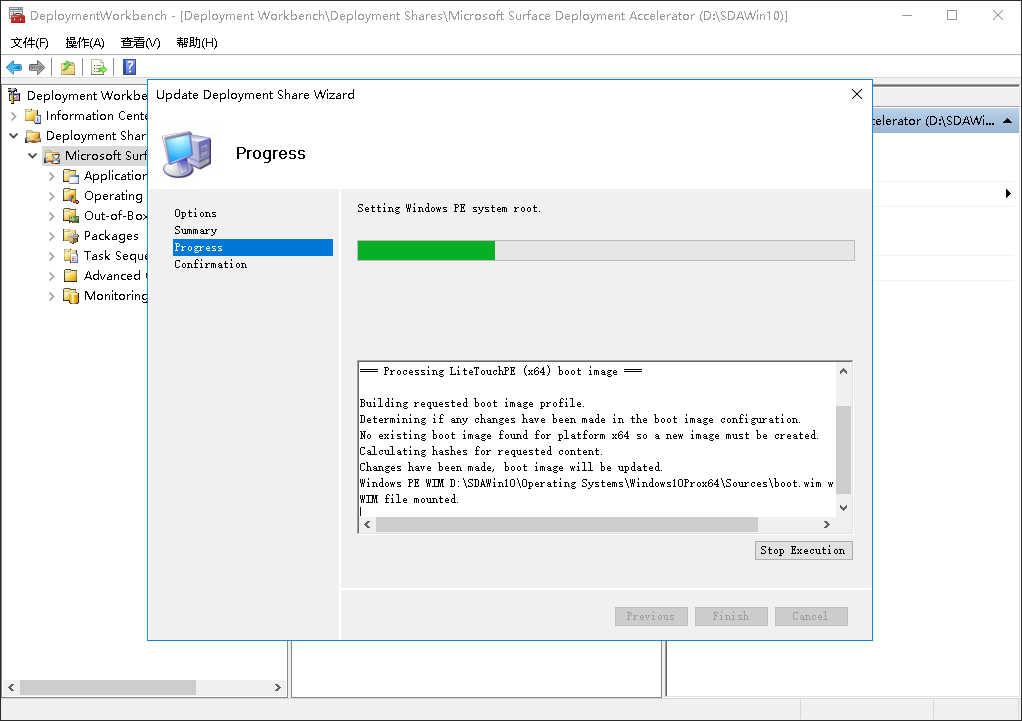
MDT 8443 可直接从当前版本升级,在升级安装完毕后需要对部署点进行升级,并重新生成 Lite Touch PE,根据需要替换 WDS 对应的 WIM。