


[Tips]从初始 ServerCore 模式向 FullServer 转换

从初始 ServerCore 模式向 FullServer 转换
还记得 12年12月 gOxiA 与大家分享的两篇关于 Windows Server 2012 运行模式的文章“HOWTO:切换至 Windows Server 2012 的 Minimal Server 模式”、“Windows Server 2012 的四种运行界面模式”,介绍了 Windows Server 2012 如何在几个运行界面模式下进行转换。当时的测试都是基于初始 FullServer 模式进行的,即:带有 GUI 的服务器完整模式。所以当我们执行模式转换时并不会遇到问题,如果 Windows Server 初始安装时是 ServerCore 模式,那么当我们要向 Minimal 或 FullServer 转换时就会遇到错误,如下图所示:
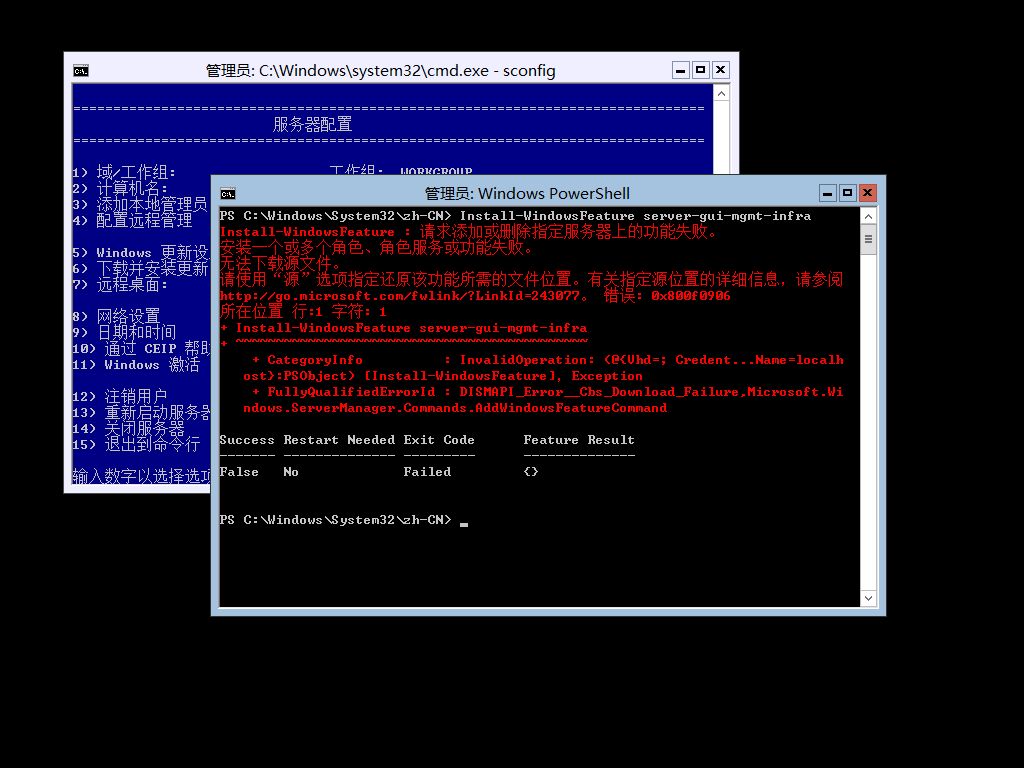
出现这个错误的原因是以前的 Windows 版本中,即使禁用了某个服务器角色或功能,相应的二进制文件仍会保留在磁盘上,占用着磁盘空间,当然这一特性也使我们在日后重复安装角色或功能时而无需提供安装源。但在 Windows Server 2012 中则又有所改变,用户不仅可以禁用某个角色或功能,还可以完全删除相应的文件。即:要完全删除某个角色或功能时,在 Uninstall-WindowsFeature 中使用 –Remove 参数。
正因为如此,当 Windows Server 初始安装选择的是 ServerCore 模式时,一些角色或功能的二进制文件并未存储在当前系统中,所以当使用常规命令行进行安装时便会出现错误。所以我们需要在执行 Install-WindowsFeature 时使用 –source 参数指定安装源。完整的命令行参考如下:


其中,结尾“:2”为 Install.wim 映像索引 2,即 Windows Server 2012 R2 Standard,与本例初始安装的系统版本对应,如果需要确认 WIM 文件的信息,可以参考如下命令行:
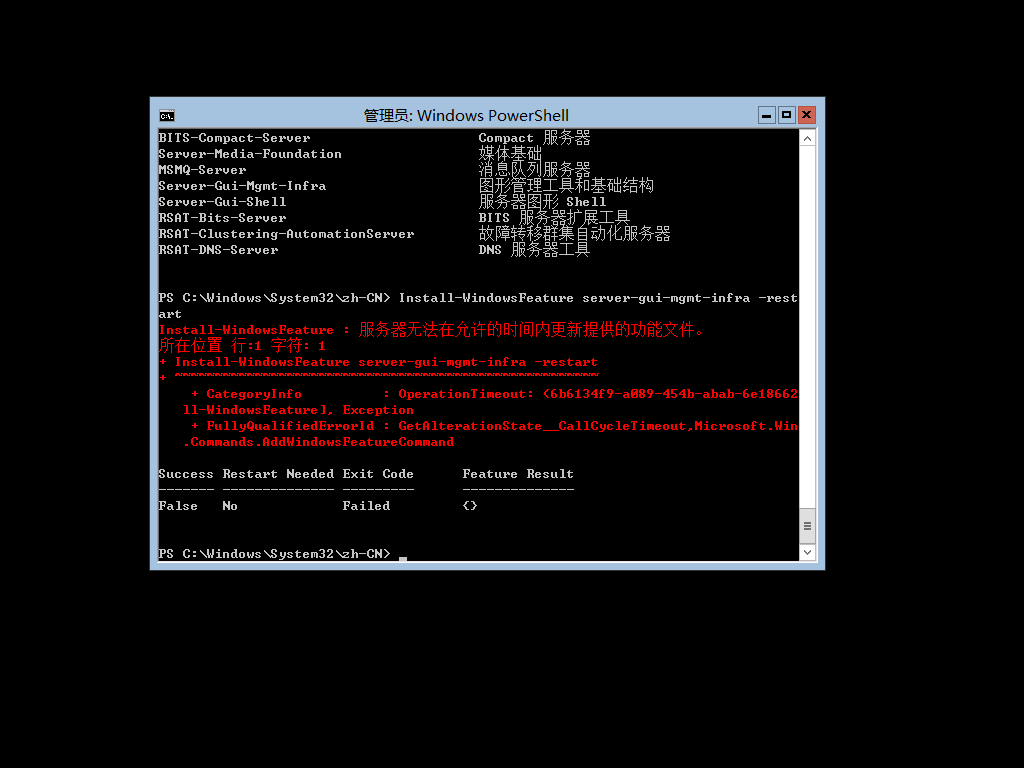
查阅 TechNet Library 管理服务器核心服务器 资料,发现在 1.5 转换成“完全安装”模式 小节中提到如果希望使用 Windows 更新而不是某个 WIM 文件作为源,则只需要为 Install-WindowsFeature 使用 –Restart 参数,安装时便会自动从微软官方站点获取更新文件。(PS:有意思的方式,-Restart 可是重启参数啊!!!)不过实际测试此种方式并不实用,网络速度是最大的瓶颈!
解决了一个小小的问题,却积累了多个经验!
[WS2012R2] WorkFolders 错误 0x80c80001 传输的数据未采用正确的格式
WorkFolders 错误 0x80c80001 传输的数据未采用正确的格式
WorkFolders(工作文件夹) 是 Windows Server 2012 R2 提供的一项新功能,一种低成本、简便的文件同步存储解决方案。在 Preview 阶段 gOxiA 就开始关注 WorkFolders,早先也与大家分享了两篇文章“Windows Server 2012 R2 - Work Folders 概述”、“Windows Server 2012 R2 - Work Folders 体验”。在微软发布 Windows 8.1 GA Update 后,发现一旦系统更新了 GA 补丁,WorkFolders 就会出现故障,具体表现为 Windows 8.1 无法通过工作文件夹与服务器同步数据,而且“操作中心”会提示错误,无法忽略。开打工作文件夹会提示“同步已停止。发生了一个问题”,“传输的数据未采用正确的格式(0x80c80001)”。
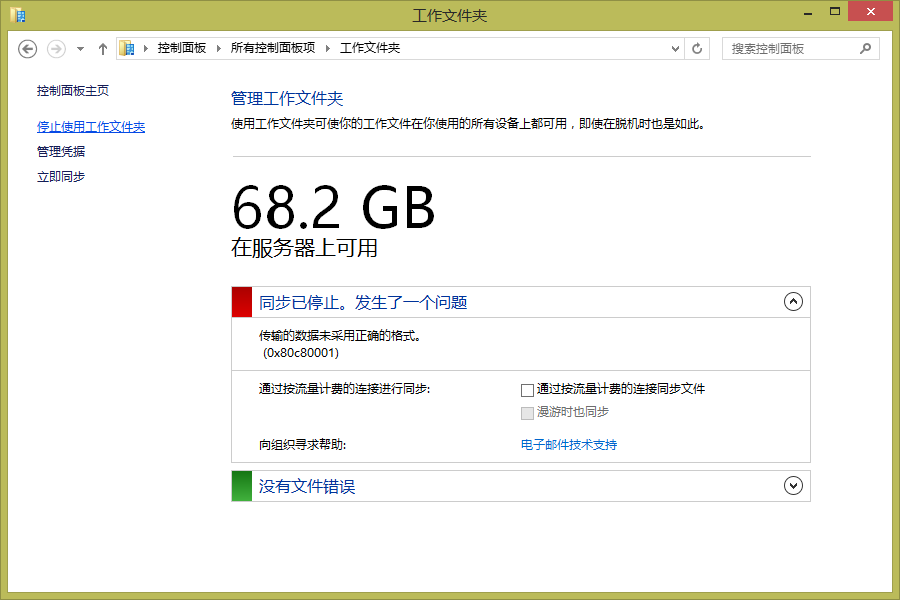
在事件查看器中并未得到更多的有价值的信息,因为是新功能,所以网上也未能找到相关的信息。后来通过启用事件Debug日志,找到了具体的错误信息。经过一系列的排错,最终确定是由 GA 补丁引起的 Bug。
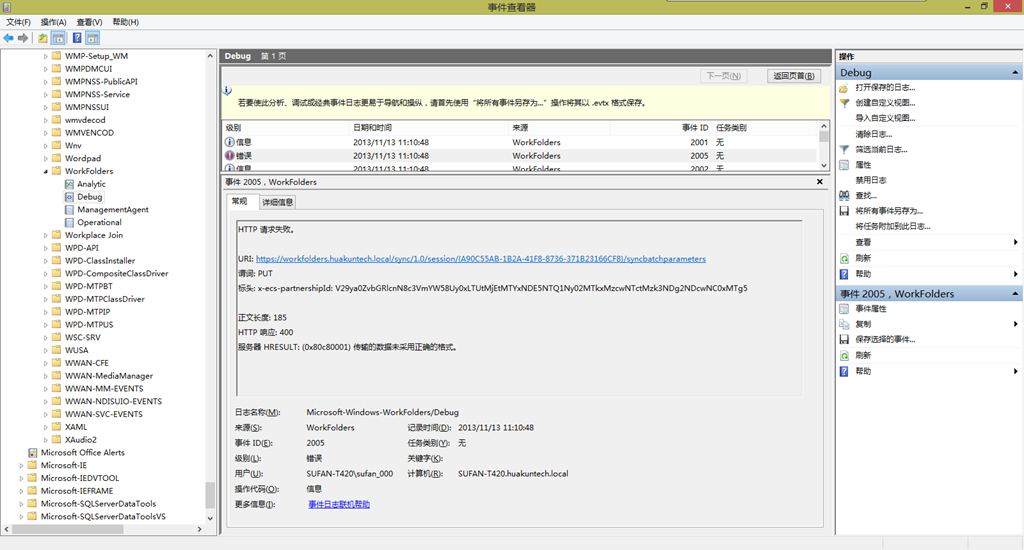
庆幸的是在 GA 补丁发布一个月后,微软终于在本月发布的针对该问题的更新补丁,即:KB2887595。用户可以通过 Windows Update 进行更新,也可以单独下载安装。http://www.microsoft.com/zh-CN/download/details.aspx?id=41076(PS:这个更新是针对 Windows 8.1/Server 2012 R2 的补丁集,解决了不少问题,强烈推荐用户尽快更新。),此外在 KB2901069 中有关于 WorkFolders 问题的详细的解释!
[PS] HOWTO: 在 Windows Server 2012 上启用 PowerShell Web Access

Windows PowerShell Web Access(PSWA)是 Windows Server 2012 中的新功能,充当 Windows PowerShell 网关,允许远程计算机基于 Web 方式(HTTPS)访问和操作目标计算机的 Windows PowerShell,以执行 PowerShell 命令和脚本,而且无需在客户端上安装 PowerShell、远程管理软件或浏览器插件。其角色有些像 Remote Desktop Gateway,且允许单机应用,并且支持工作组环境。
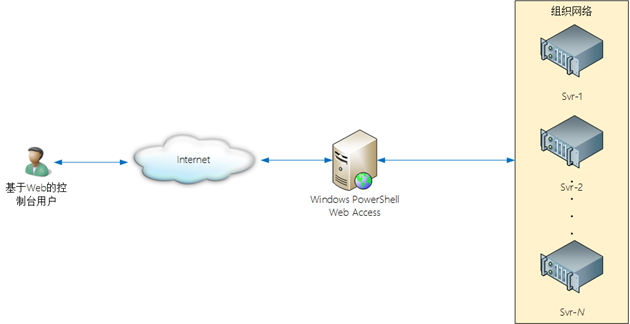
PowerShell Web Access 基于 Web 方式访问的,只要支持 JavaScript 和接受 Cookies 的浏览器基本都可访问操作。下面是整理出的一组浏览器兼容性测试的结果数据,参考微软官方。
受支持的台式计算机浏览器:
- IE 8、9、10、11
- Firefox 10.0.2
- Chrome 17.0.963.56m
- Safari 5.1.2
经过最小限度测试的移动设备或浏览器
- Windows Phone 7、7.5、8
- Google Android WebKit 3.1 Browser Android 2.2.1 (Kernel 2.6)
- iPhone 5.0.1 的 Safari
- iPad 2 5.0.1 的 Safari
为工作组环境下的 Windows Server 2012 安装和配置 PowerShell Web Access 可参考下列步骤:
首先,通过“服务器管理器”的“添加角色和功能”向导安装“Windows PowerShell Web 访问”。使用 PowerShell 命令行安装:“Install-WindowsFeature WindowsPowerShellWebAccess -IncludeManagementTools”

然后,在 PowerShell cmdlet 下执行“Install-PswawebApplication”,以在 IIS 下创建其所需的 Web 应用程序。

注:前面提到 PowerShell Web Access 基于 Web 方式访问,并且使用的是 HTTPS 协议,所以需要为其准备一张证书,否则我们可以通过附加“-UseTestCertificate”创建一个自签名证书,该证书有效期为90天。
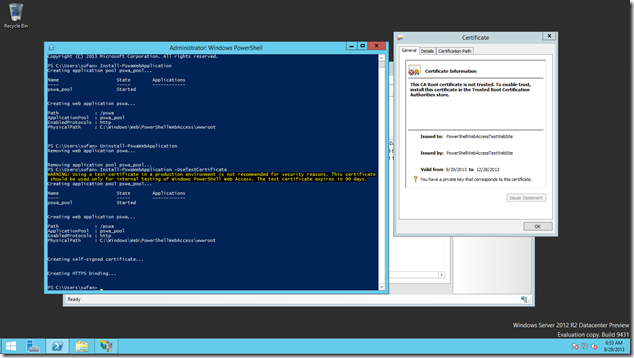
如果准备有其他证书,可通过 IIS 管理器对 Web 站点的绑定进行设置。
接下来,需要使用“Add-PswaAuthorizationRule”为 PowerShell Web Access 配置授权规则。例如:
“Add-PswaAuthorizationRule –ComputerName * –UserName “maytidesufan” –Configuration *”
其中“-ComputerName”是要授权通过 PowerShell Web Access 访问的计算机名称,也可使用“ComputerGroupName”指定一个计算机组;“-UserName”即允许访问的用户,而“UserGroupName”为用户组;“-Configuration”即允许的会话配置。
现在,我们便可打开浏览器访问 PowerShell Web Access,进行计算机管理。
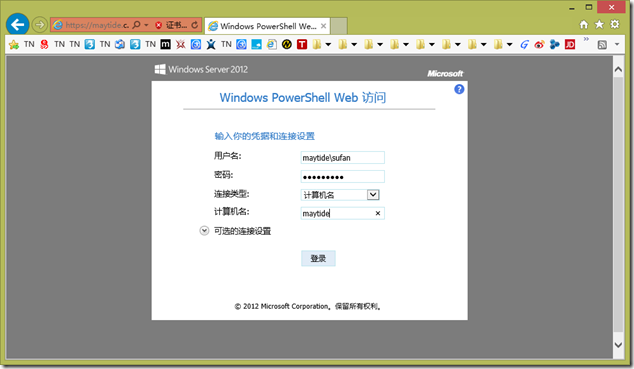

参考资料:“部署 Windows PowerShell Web 访问”、“使用基于 Web 的 Windows PowerShell 控制台”


