


[WHS] Windows Home Server 官方中文站点上线
![wsHmSvr_h_rgb_r_thumb1_thumb1_thumb[1]](http://goxia.maytide.net/ftpupfiles/WHSWindowsHomeServer_C184/wsHmSvr_h_rgb_r_thumb1_thumb1_thumb1.gif "wsHmSvr_h_rgb_r_thumb1_thumb1_thumb[1]") Windows Home Server 官方中文站点上线
Windows Home Server 官方中文站点上线
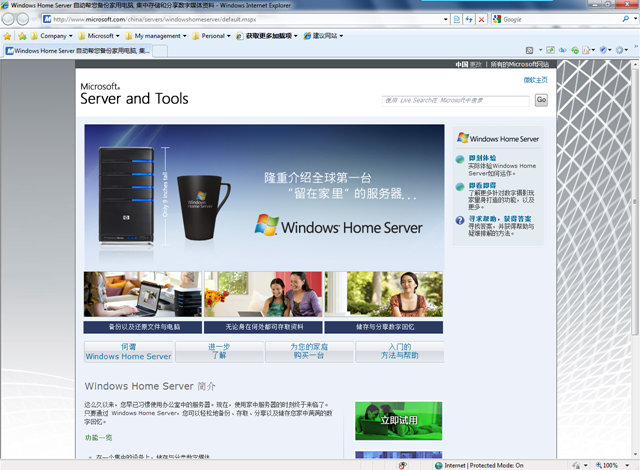
Windows Home Server 官方中文站点经过1个多月的努力终于在5月份上线了,现在大家可以获取到丰富的有关 Windows Home Server 的中文资讯,同时也预示着 Windows Home Server 即将登录消费者电子市场,在未来一段时间我们将相继看到众多国外及国内的厂商推出面向中国大陆地区的 Windows Home Server 产品。
Windows Home Server 的官方中文站点地址是:http://www.microsoft.com/china/servers/windowshomeserver/default.mspx
[WHS] Windows Home Server 配置管理功能概要
Windows Home Server 配置管理功能概要
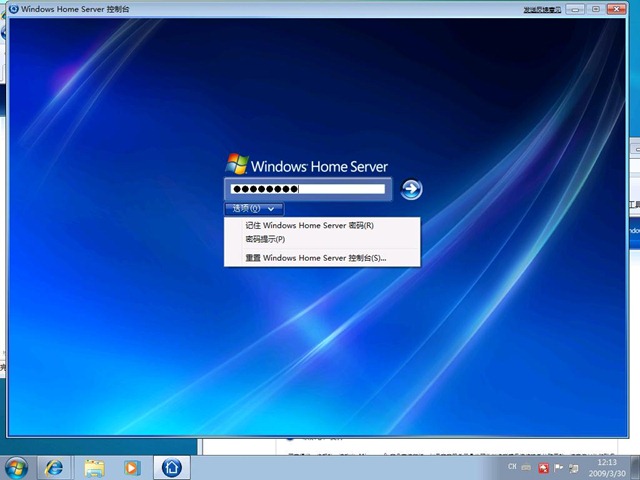
前面我们已经了解了 Windows Home Server(以下简称:WHS)的安装和初始化配置,本节将针对 WHS 的配置管理功能作简单的说明和介绍,以方便我们在今后能够轻松的管理 WHS。在客户端计算机上通过系统栏的 WHS 图标进入到管理控制台,根据下图所示填写 WHS 的管理密码以进行登录。
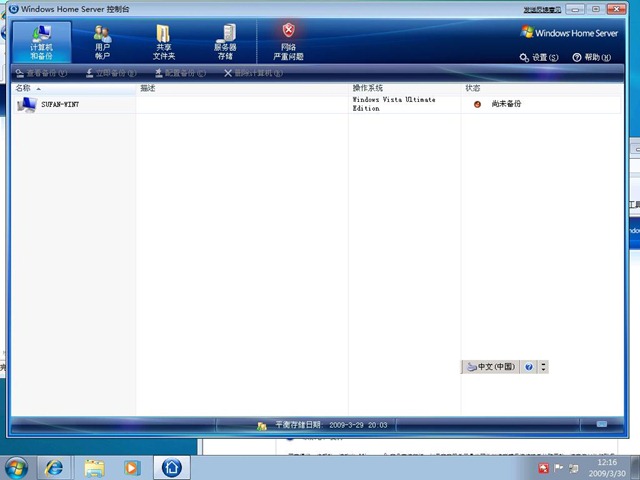
进入控制台,我们会看到默认情况下 WHS 提供了“计算机和备份”、“用户帐户”、“共享文件夹”、“服务器存储”等等配置管理选项。如果在今后我们安装了插件,也会在这里显示出来。在“计算机和备份”中我们可以看到已经添加到 WHS 网络中的客户端计算机,并且对其进行备份的配置和操作,此外我们还能够了解到客户端计算机的操作系统版本以及备份状态。需要注意的是 WHS 最多支持 10台计算机。
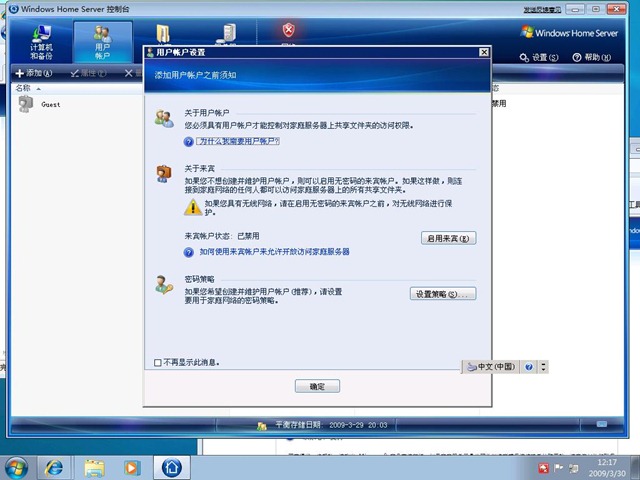
在“用户帐户”中我们能够添加新的用户帐户以提供用于帐号访问的验证凭据,为了安全起见我个人强烈建议不要启用来宾访问。
在“共享文件夹”中我们能够监控到当前正在被共享的目录的使用情况及状态,比如已经使用了多大的空间。同时还可以添加更多的共享目录来满足我们的需求。

[WHS] 配置客户端连接使用 Windows Home Server
配置客户端连接使用 Windwos Home Server
接上一篇《Windows Home Server 简体中版安装和配置体验》,我们对 WHS 的整个安装过程及初始化配置有了一定的了解!今天我要给大家带来的是如果配置客户端来连接使用 Windows Home Server。为了遵循 WHS 自身特性——无头机,所以 gOxiA 放弃了直接在服务器进行配置的发表顺序,改为遵循常规步骤!即,在安装好一台 WHS 之后,我们需要通过客户端来连接到 WHS 并使用它,甚至是配置它!
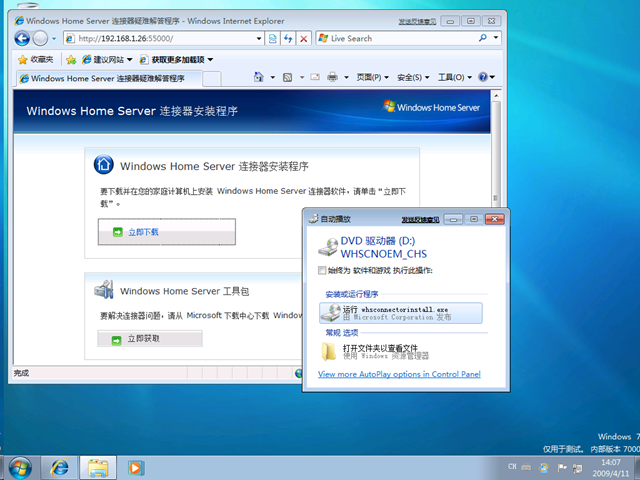
WHS 包含三张光盘,除了用于系统安装的光盘以外,还有一张 Windows Home Server Connector Disc(简称 WHSConnector),在完成了 WHS 安装后,我们在客户端计算机上插入这张光盘,会提示自动运行提示,这里我们单击“运行 whsconnectorinstall.exe”启动连接向导。另外,如果你已经知道 WHS 的 IP 地址(这个 IP 地址通常是启用了 DHCP 的路由器分配的动态 IP),可以在客户端打开浏览器键入 http://IP_Address:55000 来直接访问 WHS 连接器安装程序的页面。这种方式可以免去插入光盘的步骤,也方便我们今后添加其他家庭计算机。
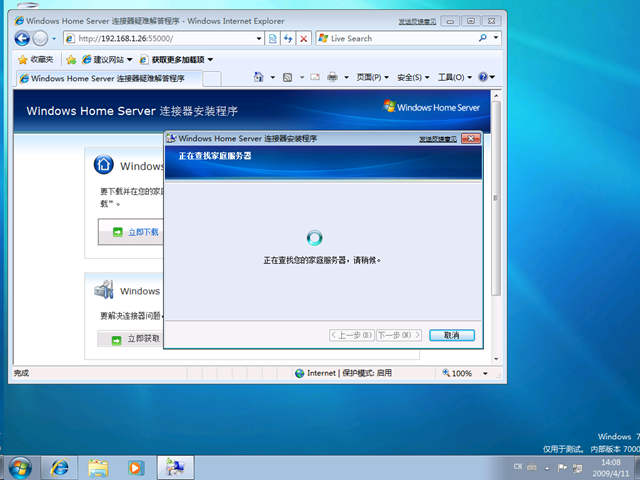
启动 WHS 连接程序后,首先向导会自动查找家庭服务器——WHS。在家庭网络中,通常是能够自动查找到 WHS 的,否则将会弹出手工填写服务器地址的配置选项,当然如果出现这种情况我建议还是应该先做个 Troubleshooting。
当向导自动查询到 WHS 后就开始从上面下载必须的软件,以准备后续的步骤。


