


[SBS]Windows Server 2012 Essentials 更新汇总1

Windows Server 2012 Essentials 更新汇总1
Windows Server 2012 Essentials 本月迎来了它的首个更新汇总包 KB2781267,旨在修复已知的问题并包含了一些新的功能,具体如下:
- 增加了对第三方电子邮件服务的集成支持,使得可以在仪表板中进行查看和管理。
- 更新了 AntiXSSLibrary.dll,以提高远程 Web 访问(RWA)的可靠性。
- 更新到最新版的 Microsoft .NET Framework 4.5。
- 改进了的在线备份的内置体验。
- 解决当 IE 设置为自动监测代理时会出现不能通过仪表板查看 Office 365 信息的问题。
- 解决文件历史记录保留策略不适用于某些时间格式的问题。
- 解决宿主检测到磁盘块故障的问题。
- 解决可能导致跨站请求伪造问题。
- 解决进入仪表板加载项时可能出现崩溃的问题。
- 解决如果域名称包含“homeserver”会导致配置向导失败的问题。
- 解决 DirectAccess 与不兼容的证书颁发机构的根证书问题。

Update Rollup 1 for Windows Server 2012 Essentials 目前已经通过 Windows Update 开始推送,建议用户尽快更新。
[Tips]HOWTO: 在 Windows Server 2012 下安装不兼容的打印机
HOWTO: 在 Windows Server 2012 下安装不兼容的打印机
早在 Windows Server 2012 Beta 阶段 gOxiA 就对其进行了测试和评估,对 Hyper-V 的新特性和新功能尤为赞赏,所以期待RTM之后就将公司的虚拟化平台全面升级到 Windows Server 2012,但是期间却遇到了一个棘手的问题。因为公司资源有限,除了有单独的网络激打以外,还将一台复合机(多功能打印复印机)与 Hyper-V 主机相连供大家使用,这台复合机的驱动仅提供了 Windows Server 2008 的版本,如果在 Windows Server 2012 下安装会提示驱动未包含认证签名的错误警告而终止安装。但是如果先将该设备安装在 Windows Server 2008 R2 上并共享,然后再从 Windows Server 2012 上连接就能安装上驱动。
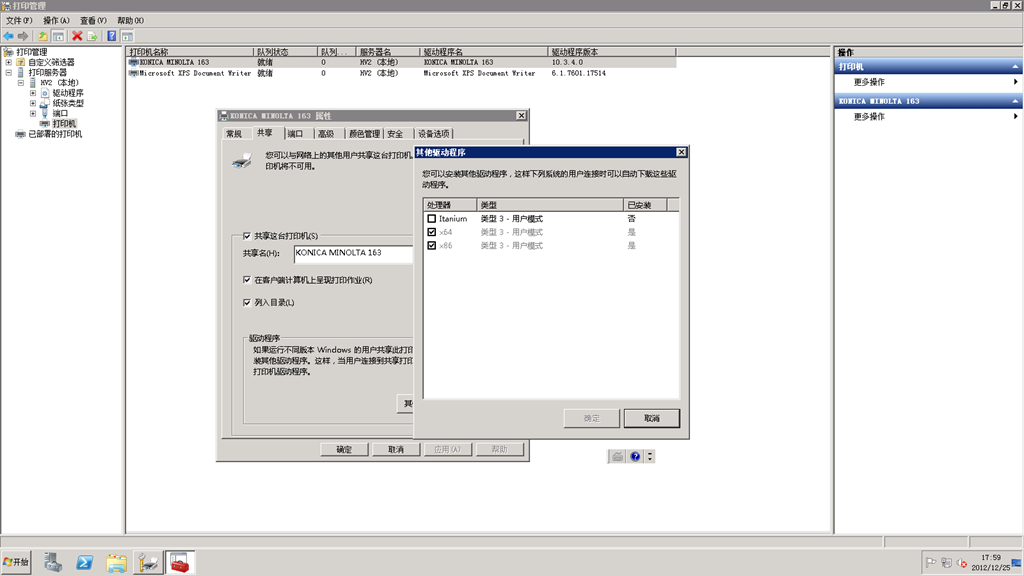
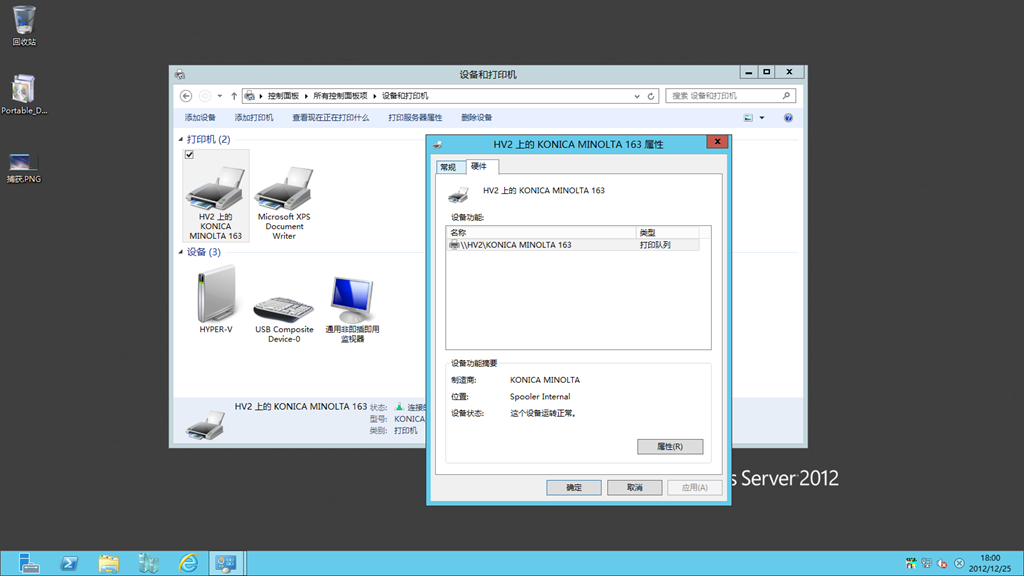
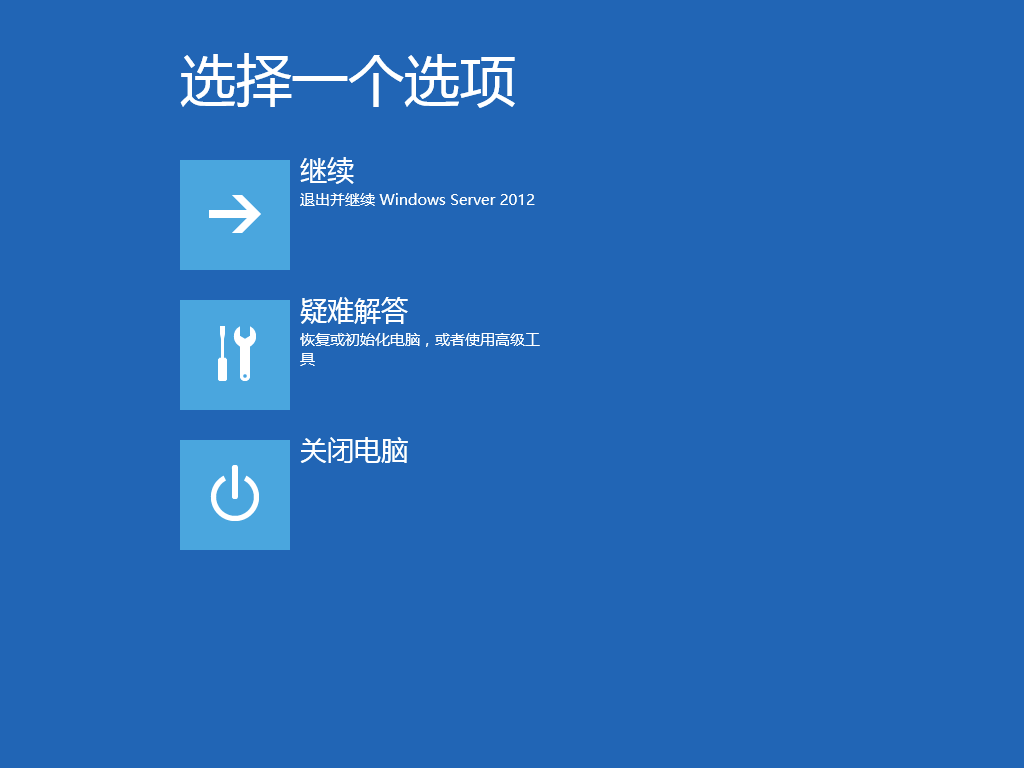
这样看来设备的驱动还是能够正常工作在 Windows Server 2012 下的,只是因为64位的原因必须要使用经过签名的驱动。既然如此,我们是否可以借助“禁用驱动程序强制签名”来强行安装不兼容的驱动呢?!试试便知!参考之前的日志《HOWTO: 进入 Windows Server 2012 的高级启动选项菜单》,使 Windows Server 2012 能够通过高级启动选项菜单来选择“禁用驱动程序强制签名”。过程如下图:
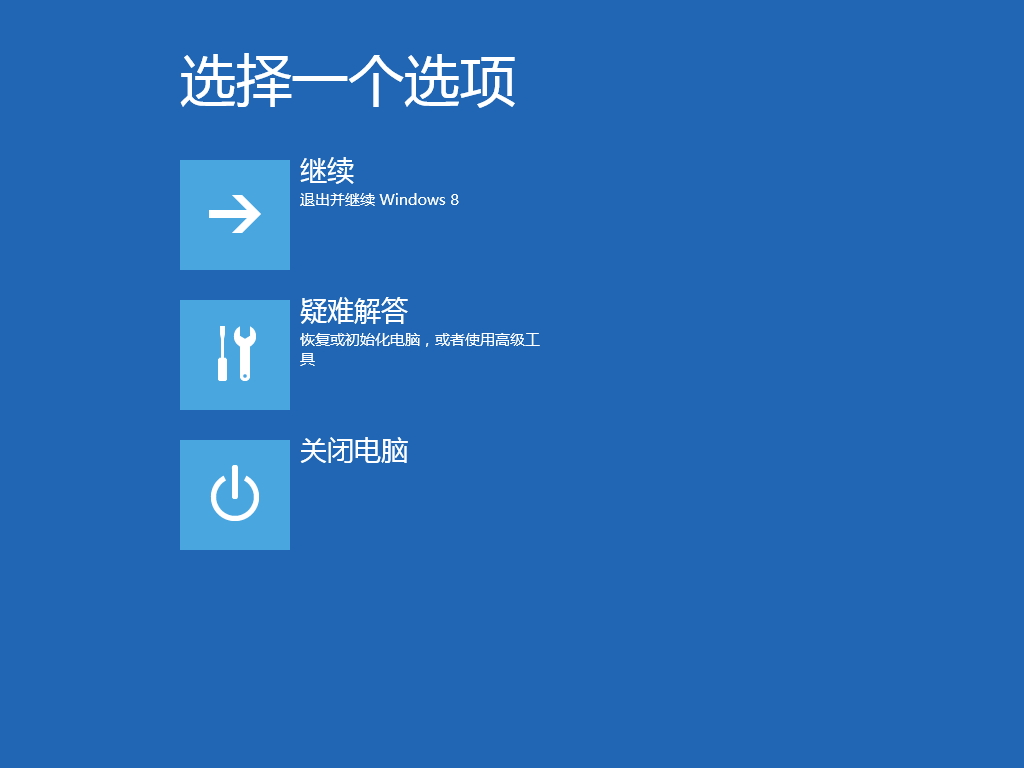
进入启动菜单后,首先选择“疑难解答”,之后在“高级选项”里选择“启动设置”,最后在“启动设置”中点击“重启”,这样系统会重新启动,并显示像之前 Windows 版本一样的高级启动选项。


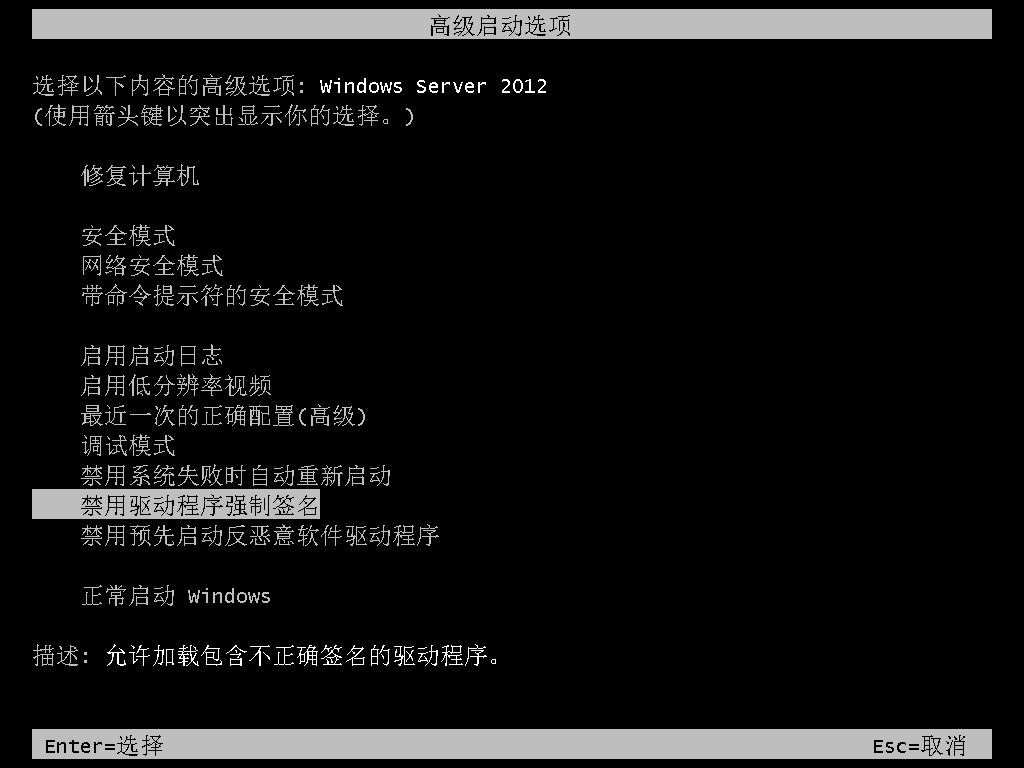
现在我们便可以选择“禁用驱动程序强制签名”来启动系统了,在进入系统之后就可以安装未包含签名的驱动程序。
借助这个办法,这个不完全兼容 Windows Server 2012 的打印机便能够正常地工作在该系统上了。但是需要注意,设备的驱动应该尽可能选择与 Windows Server 2012 最接近的版本,如 Windows 7 或 2008 R2 64位的,此外微软并不建议在64位系统上安装未经签名的驱动,这样可能会导致系统不稳定或出现其他故障,所以大家应当在完整测试后再投入到生产环境中。
[WS2012]HOWTO: 进入 Windows Server 2012 的高级启动选项菜单
HOWTO: 进入 Windows Server 2012 的高级启动选项菜单
自 Windows 8 / Server 2012 开始,为了加快系统的启动速度,新的操作系统在启动过程上进行了很大的改进,因此用户无法再像原先那样在启动过程中按下F8键来调用系统的高级启动选项菜单。针对这样的设计微软官方好像是做过解释,大概是只有当系统出现异常时,启动过程才会自动出现高级启动选项菜单。除此之外就需要用户在当前系统上执行转到高级启动选项菜单的操作。
在 Windows 8 下要实现这一操作非常简单,用户可以调出超级按钮,点击“更改电脑设置”,之后在“常规”下找到“高级启动”,并点击“立即重启”。

之后系统就会很快速的进入到全新的高级启动选项菜单下,我们可以根据需要进行选择。
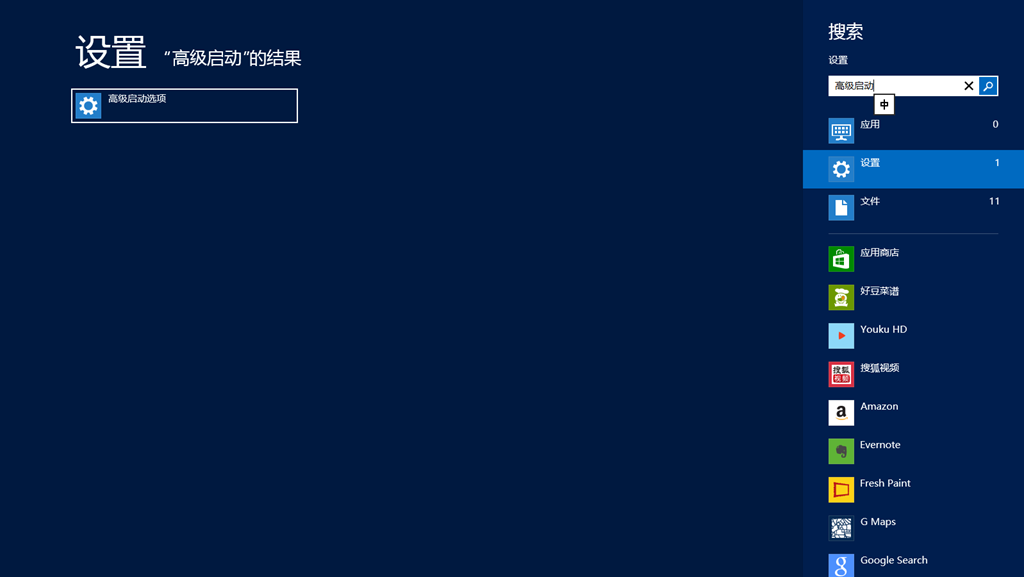
当然,我们也可以在搜索中直接键入高级启动,便可在设置下找到高级启动选项。
那么在 Windows Server 2012 上我们如何能进入高级启动选项菜单呢?通过以上的步骤肯定是行不通的,那么我们可以使用两种办法来实现。
- 命令行方式 – shutdown 命令,这种方式显而易见,需要在已经登录的系统中执行,当然这个方式也是最简单、最直接的!但是某些场景下可能不尽人意。shutdown –r –o
- 修改 BCD,使每次系统启动时都先转到高级启动选项菜单上。此种方法非常适合 IT 人员做测试或排错时使用,例如 gOxiA 最近解决一个复合机驱动兼容性问题的场景就适用这个办法。bcdedit /set advancedoptions yes
这个命令行需要以管理员权限来执行,当我们调试完毕后,可以将 yes 改为 no 便可恢复之前正常的启动。


