Windows Server vNext 已支持 ReFS Boot

Windows Server vNext 已支持 ReFS Boot
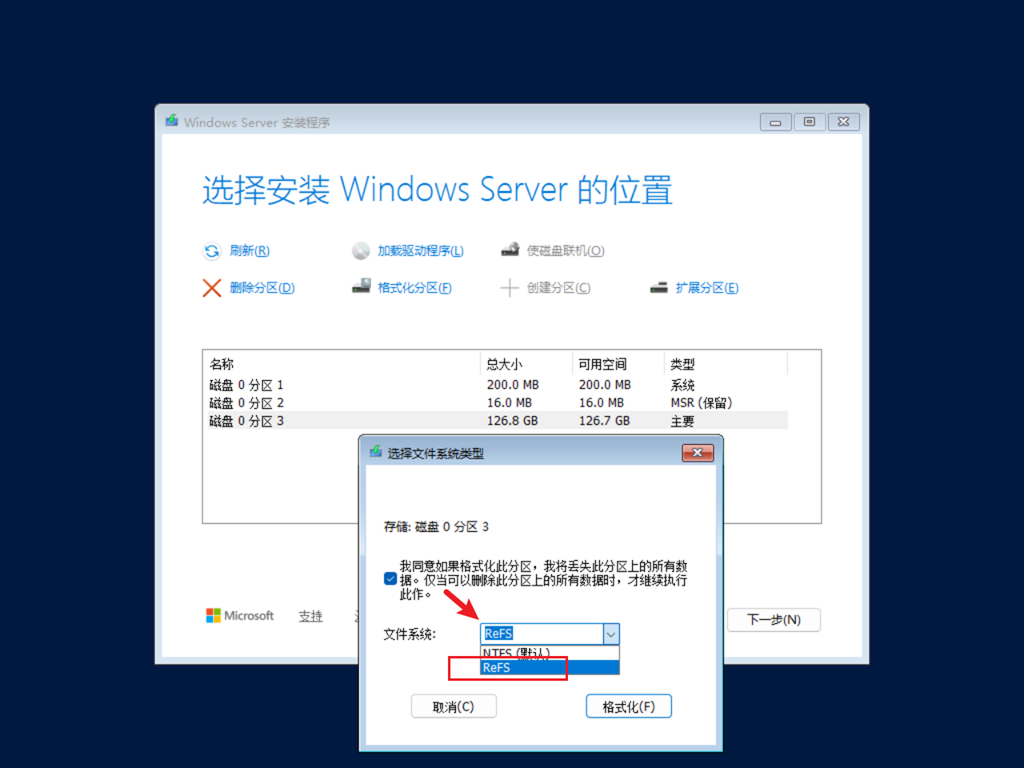
Windows Server Insider 宣布 Windows Server vNext Preview Build 29531 版本(2026年2月11日)开始支持 ReFS 启动。这意味着当我们使用 Windows Server 安装源进行全新系统安装时,可以将系统分区格式化为 ReFS!需要注意,在进行安装时 ReFS 不是默认选项,所以需要创建分区后单独将 OS 分区格式化为 ReFS。如下图所示:
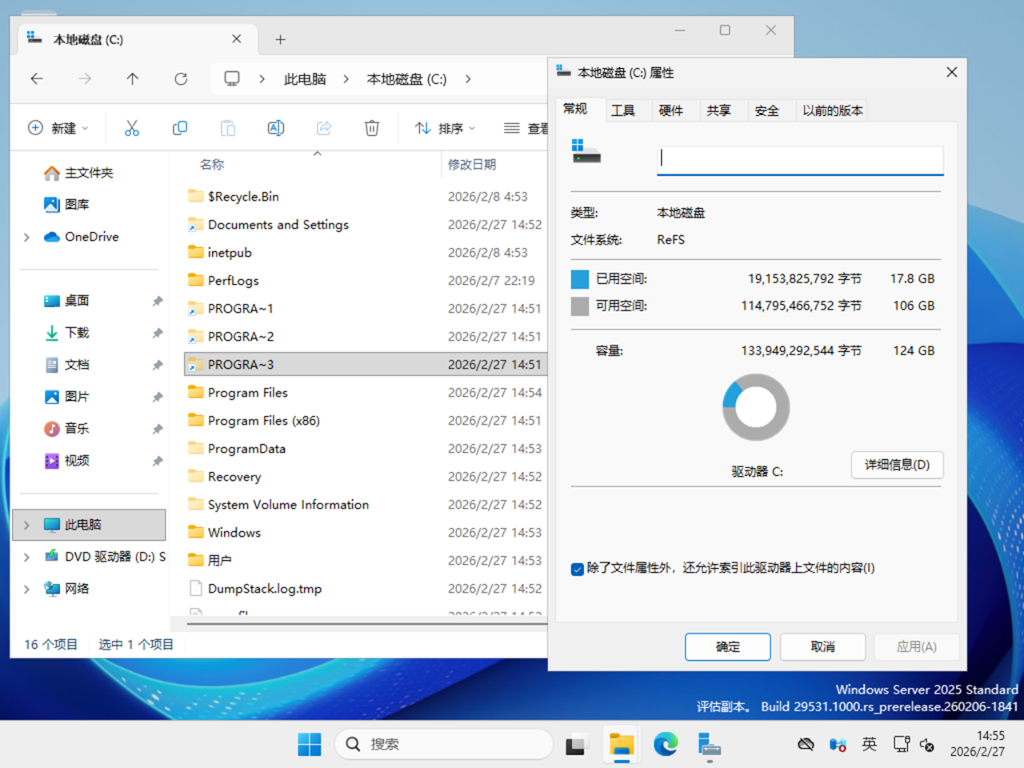
完成安装后要对分区进行验证,可以进入分区属性进行查看,如下图所示。也可以使用命令行 “fsutil fsinfo volumeinfo c:”检查 File System Name 的值是否为 ReFS。
提到 ReFS 可能一些用户会感到陌生,它是由微软开发的一种现代文件系统,提升了数据保护和系统性能,特别适合那些对数据可用性、可扩展性和完整性要求高的使用场景。其主要优势表现在以下几个方面:
- 完整性流:ReFS 将校验和用于元数据和文件数据,能够可靠检测到损坏。
- 存储空间集成:当与镜像或奇偶校验空间结合使用时,ReFS 可以通过存储空间提供的备用副本自动修复检测到的损坏。修复过程将本地化到损坏区域且联机执行,不会发生卷停机时间。
- 数据恢复:如果卷损坏且损坏的数据没有备用副本存在,ReFS 将从命名空间中删除损坏的数据。ReFS 在处理大多数不可更正的损坏时可将卷保持在联机状态,只有极少数情况下,ReFS 需要将卷保持在脱机状态。
- 主动错误更正:除了在读取和写入之前验证数据外,ReFS 还会引入数据完整性扫描程序,称为清理器。此清理器会定期扫描卷,从而识别潜在损坏,然后主动触发损坏数据的修复。
ReFS 还具有性能敏感和虚拟化工作负载的功能。实时层优化、块克隆和稀疏有效数据长度这些不断发展的功能旨在支持动态与多种工作负载。在镜像加速奇偶校验中,ReFS会将卷划分为两个逻辑存储组,称为层。ReFS 会使用它们为热数据提供快速存储,以及为冷数据提供节省空间的存储。通过块克隆加速复制操作,能够实现快速且底影响的 VM 检查点合并操作。稀疏 VDL 能够让 ReFS 快速将文件清零,从而把创建固定虚拟硬盘所需的时间从几十分钟减少到仅仅几秒的时间。
ReFS 与 NTFS 的比较:
功能 | ReFS | NTFS |
最大文件名称长度 | 255 Unicode | 255 Unicode |
最大路径名称长度 | 32K Unicode | 32K Unicode |
文件大小上限 | 35PB | 256TB |
最大卷大小 | 35PB | 256TB |
块克隆 | √ | × |
稀疏 VDL | √ | × |
镜像加速奇偶校验 | √ | × |
文件级快照 | √ | × |
Transactions | × | √ |
对象 ID | × | √ |
ODX | × | √ |
短名称 | × | √ |
磁盘配额 | × | √ |
在可移动媒体上受支持 | × | √ |
可启动 | × | √ |
收缩 | × | √ |
推荐官方文档: Resilient File System (ReFS) overview | Microsoft Learn
下载:Windows Server Insider Preview
评估密钥:
- 标准版:MFY9F-XBN2F-TYFMP-CCV49-RMYVH
- 数据中心版:2KNJJ-33Y9H-2GXGX-KMQWH-G6H67
HOWTO: 在 Windows Server 2022 的 Core 环境下配置 NAT 服务
HOWTO: 在 Windows Server 2022 的 Core 环境下配置 NAT 服务
经常会在 Hyper-V 中搭建一些虚拟环境用于测试验证以及实践。尤其是当前算力成本越加低廉的情况下,可以轻松的模拟一个复杂的业务场景或基础架构。这些 Lab 可能要与宿主网络隔离,通常我们会为这些虚机配置一个独立的网络,但如果它们需要访问互联网时就需要借助软路由或 NAT 服务。曾几何时 gOxiA 的虚机模板中总会保留一个 TMG(ISA) VM,之后会用到国内的一款软路由,因为它支持 Hyper-V。现在可能更多的会用到 Windows Server 提供的 RRAS(RemoteAccess)Role,其中包含了 NAT 服务,并且宿主硬件越来越强,内存和磁盘性能可轻松应对一个 WS NAT 虚机,所以最近又开始琢磨起 Server Core 运行 NAT。
因为只用来做 NAT 服务,所以系统越简单,容量越小越好。而 Windows Server 提供的 Core 环境是最佳的选择。如果你对 Server Core 还不了解,可以先阅读官方文档“什么是服务器核心安装选项”。
本例选用了 Windows Server 2022,在 Windows Setup 过程选择了 Core 安装。完成安装后进入系统会发现是一个命令环境,在这里只能运行有限的图形化程序,基本要依靠命令进行相关的管理和配置任务,虽然 Server Core 也提供了一个 SConfig 工具来进行初始配置,但功能有限!如果之前已经有了 Windows 命令的一些基础,可以直接命令上手效率会更高些。
以下是 gOxiA 整理的一些简明扼要的步骤,也避免了大家踩坑!
- 重命名计算机
rename-computer -new natserver - 修改网络名称(因为使用了简中版,强烈建议命令行环境还是用英文为佳)
get-netadapter , 获取网卡信息
rename-netadapter -name "以太网" -newname "Private"
rename-netadapter -anme "以太网 2" -newname "Public" - 修改内网网卡(Private)地址
new-netipaddress -interfacealias Private -ipaddress 192.168.192.254 -prefixlength 24
get-netipaddress , 可查看网卡地址 - 禁止内/外网使用IPv6(看自己喜好或实际需求)
disable-netadapterbinding -componentid ms_tcpip6 -name Public
disable-netadapterbinding -componentid ms_tcpip6 -name Private
get-netadapterbinding , 可查看配置情况 - 允许 ICMP
new-netfirewallrule -name "Allow Ping" -displayname "Allow Ping" -protocol icmpv4 -icmptype 8 -enable true -profile any -action allow
set-netfirewallrule -name CoreNet-Diag-ICMP4-EchoRequest-In-Noscope -enabled true -profile any -action allow , 也可以不新建防火墙策略直接开启默认策略
set-netfirewallprofile -profile domain,public,private -enabled false , 如果考虑以后测试方便,在保障网络安全的前提下,也可以选择禁用防火墙保护 - 安装路由器角色
install-windowsfeature -name routing -includemanagementtools , 根据提示重启服务器 - 使用新模式配置
install-remoteaccess -vpntype routingonly
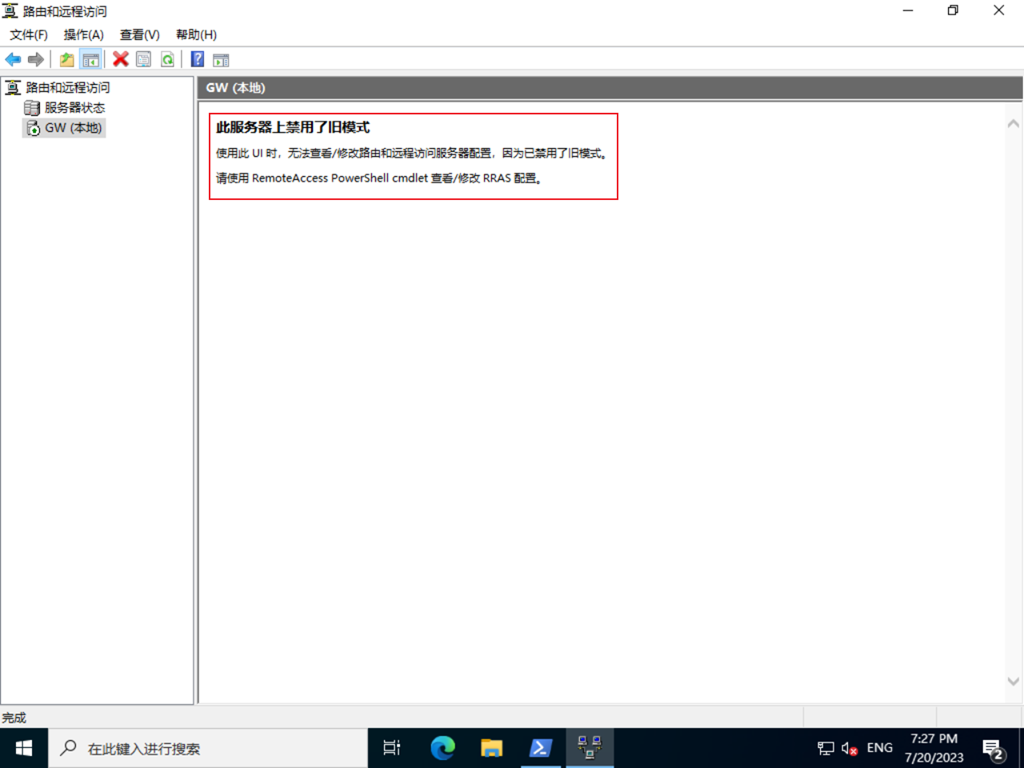
在新模式下将无法再使用 RRAS 管理器进行配置,如果你在 GUI Mode 下看到这个提示便可确认。如果要恢复,则 Uninstall-remoteaccess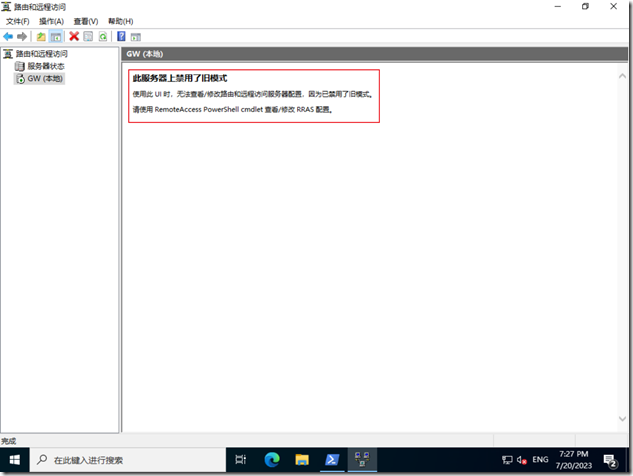
- 使用旧模式配置
sc config remoteaccess start= Auto
sc start remoteaccess
netsh routing ip nat add interface public
netsh routing ip nat set interface public mode=full
netsh routing ip nat add interface private
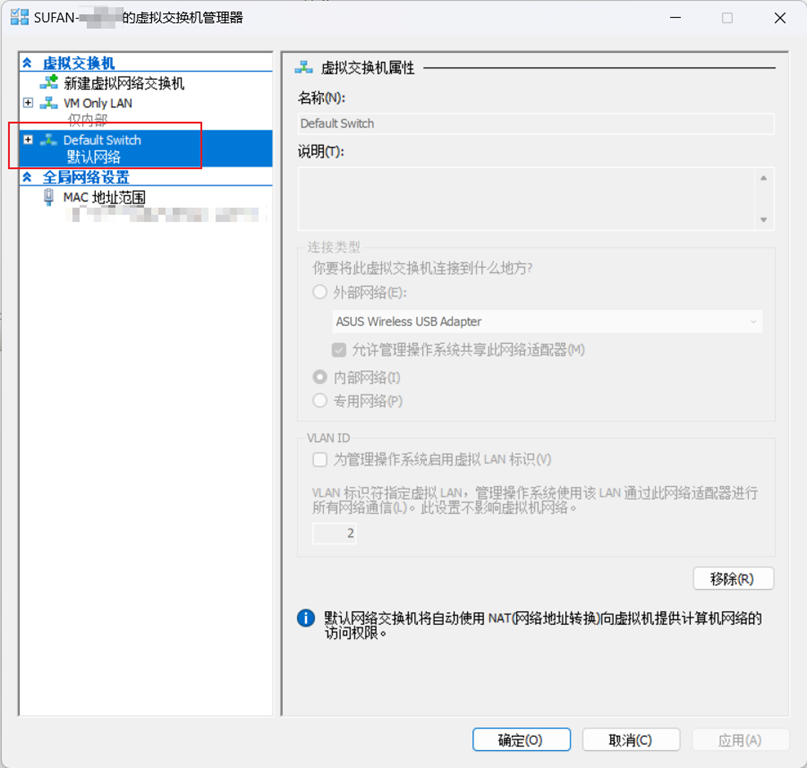
此外,貌似现在大家更推崇更加简单的方式,即使用系统内置的 new-netnat 命令,实际测试在不安装 Role 的情况下可以直接在 Windows 网络栈上启用 NAT 支持。
- new-netnat -name InternetNAT -internalIPInterfaceAddressPrefix 192.168.192.024
很是神奇,这个命令或者说功能原本是 Hyper-V 虚拟交换机的一个网络功能特性,可直接生成 NAT,而 RRAS 也更加关注的是远程访问的支持。借助这个命令应该也可直接在 Windows Client 上启用 NAT。
参考推荐:
关于 Dell 11 和 12 代服务器启用 Hyper-V 2019 后发生启动死循环

关于 Dell 11 和 12 代服务器启用 Hyper-V 2019 后发生启动死循环
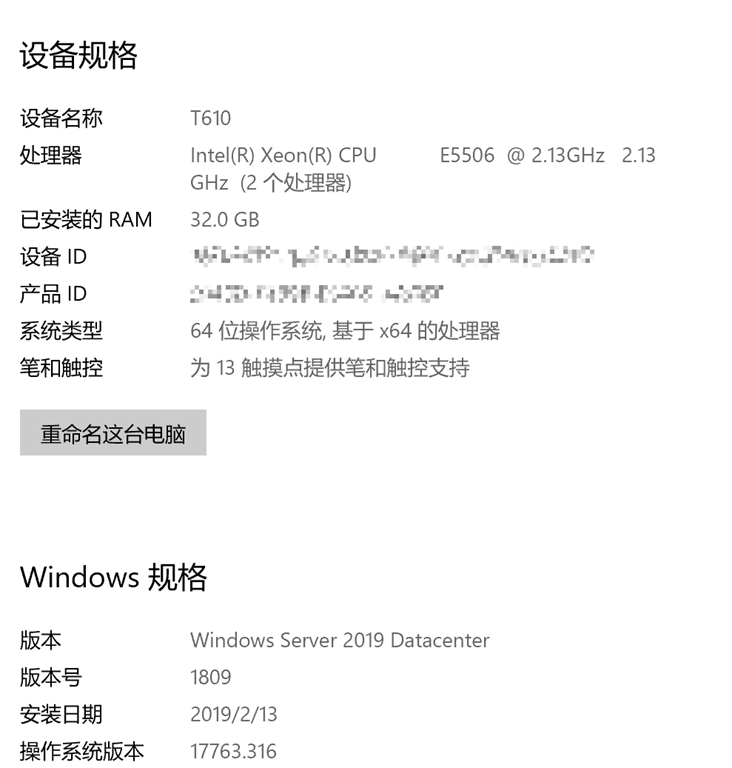
Windows Server 2019 在 Dell 11 和 12 代服务器上,当启用 Hyper-V 角色重启后进入死循环的问题终于得到了解决。需要安装 1月22日发布的汇总更新 - KB4476976,系统版本会升级到 17763.292,由于要过中国年的关系,本文发稿时已是 17763.316,所以还请各位遇到问题的朋友升级到最新版本。
该问题的具体症状是 gOxiA 手中的Dell T310 和 T610 服务器为了能使用更大容量的分区(>2TB)改用了 UEFI 引导模式并使用了 GPT 格式磁盘,早先安装使用 Windows Server 2016 是正常的,随后在 Windows Server 2019 发布后,全新安装了它,但发现只要启用了 Hyper-V 角色后,系统在第二次重启后并会进入死循环,无法正常引导系统并反复的重启。
也向 Dell 官方寻求帮助,可惜服务器属于11代实在太老,以 OS 不再支持列表未能提供有效的解决方案,但是 Dell 的 12 代服务器也有发生类似的问题,据说与 Dell UEFI 有关,所以改为 BIOS + MBR 后问题得到了解决,也算一个 Workaround。
估计遇到的同样问题的用户较多,而且也都有效反馈到了微软那边,所以在19年1月底该问题终于得到了修复 ,此时已是中国年开始,gOxiA 利用假期时间做了测试,在先安装 KB4476976 后,再启用 Hyper-V 则不会重现故障。