Cloud rebuild 预览版发布

Cloud rebuild 预览版发布
微软在最近发布的 Windows 11 Insider 版本中提供了 Cloud rebuild 功能,从字面的意思可以理解为 Windows 操作系统的云重建,它与以往我们使用的 Windows 重置有一些区别,功能上虽然容易造成混淆,但在概念上存在本质的区别,这对于长期从事桌面标准化工作的 ITPro 以及 Windows 资深发烧友来说却是极为重要的一项改进以及需要务必关注的新功能!!!
Cloud rebuild 为 IT 管理员和普通用户提供了更为便利的操作系统重装方案,在过去我们要为设备重装系统其实并不简单,尤其对于普通用户,除了需要具备一些专业知识外,还需要提前准备很多物理和软件资源。但现在借助 Cloud rebuild 我们可以轻松地将设备还原为一个崭新的 Windows 环境。它无需依赖 U盘启动,也不必从 Windows 桌面状态发起,更不需要事先准备自定义系统映像和设备驱动程序,只要能够进入 WinRE 即可从微软官网站点获取 Windows 映像和设备驱动,然后对系统磁盘重新格式化,以及系统和驱动的安装,最终使设备系统环境恢复到崭新如初的状态。对于未托管的设备会从 OOBE 阶段开始对系统初始化配置,而那些已经通过 Intune 管理的设备则会重新连接到 Intune,并根据组织分发的策略执行后续的标准化配置。
简单理解这个概念,就是进入 WinRE 启动 Cloud rebuild,它就会帮你把设备系统环境擦除并重装为一个全新的状态!!!
下面我们来实际体验一下 Cloud rebuild,在 Windows 11 设备上要想进入 WinRE 其实有很多种方式,这里就不一一罗列,gOxiA 只介绍最为常用的两个场景。如果操作系统已经无法正常工作,那我们可以在启动设备进入 Windows 的过程中强行关机两次,那么第三次启动时就会进入 WinRE 环境;否则,打开 Windows 设置 应用,进入“系统 - 恢复”找到“高级启动”选项并点击“立即重新启动”。
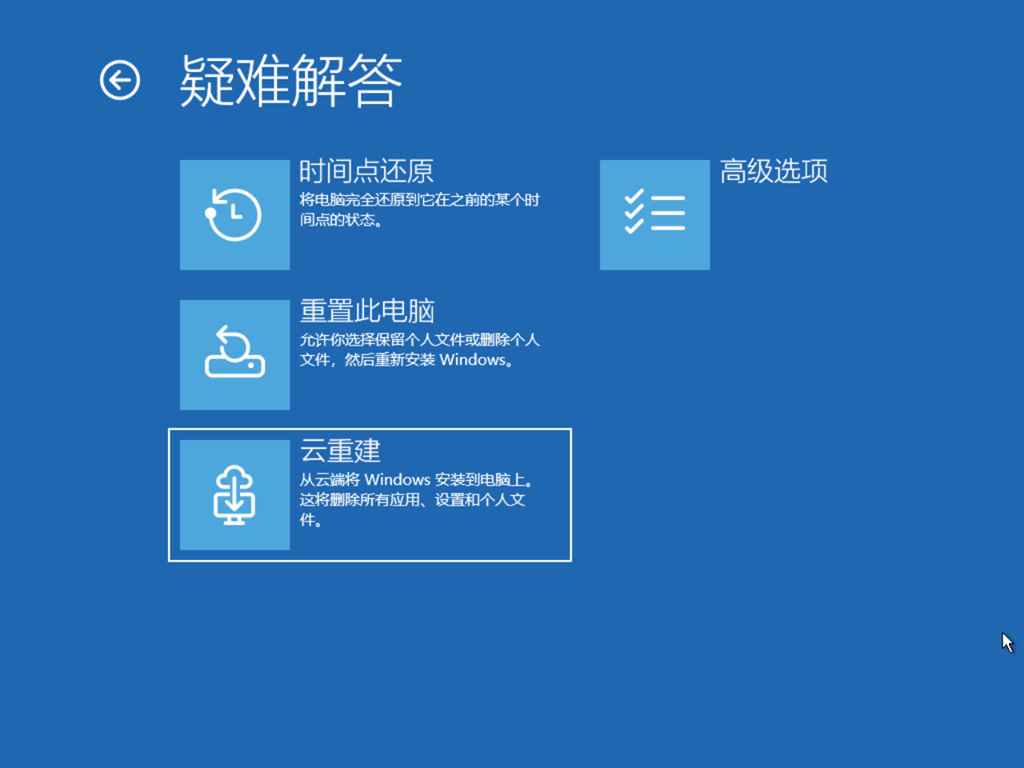
进入 WinRE 后选择“疑难解答”即可看到“云重建”。
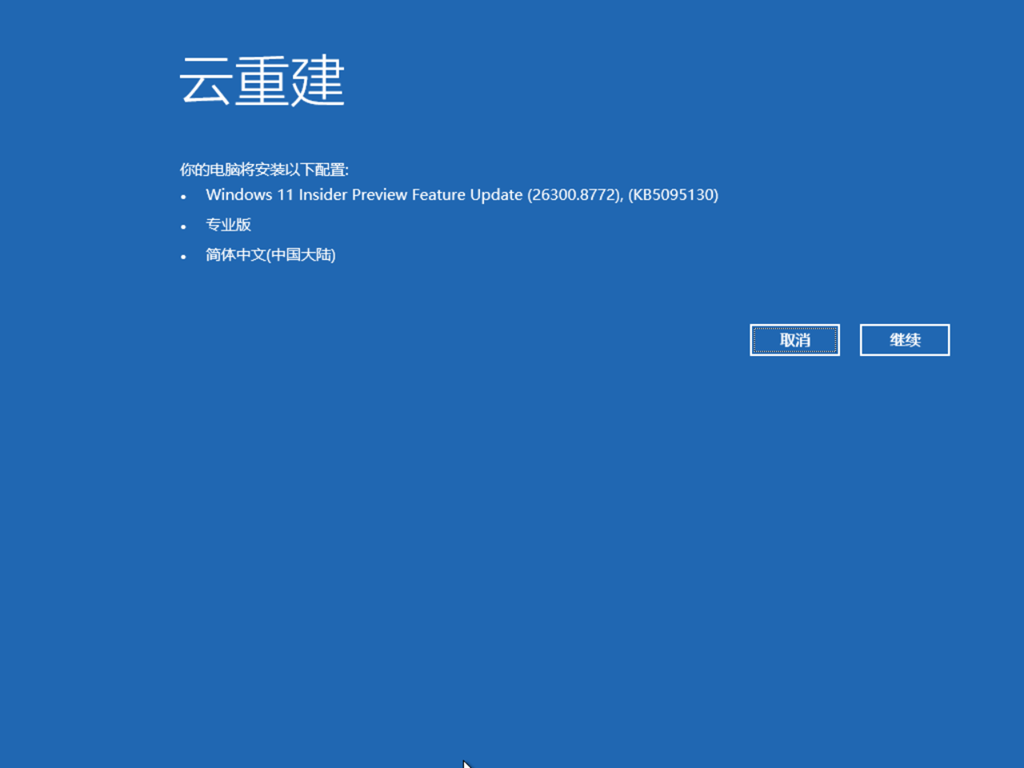
启动云重建后,会开始进行准备,主要就是检查网络访问情况以及当前的系统环境。如果准备就绪则会提示 Cloud rebuild 的主要内容,如要安装的操作系统版本以及 SKU 和语言。

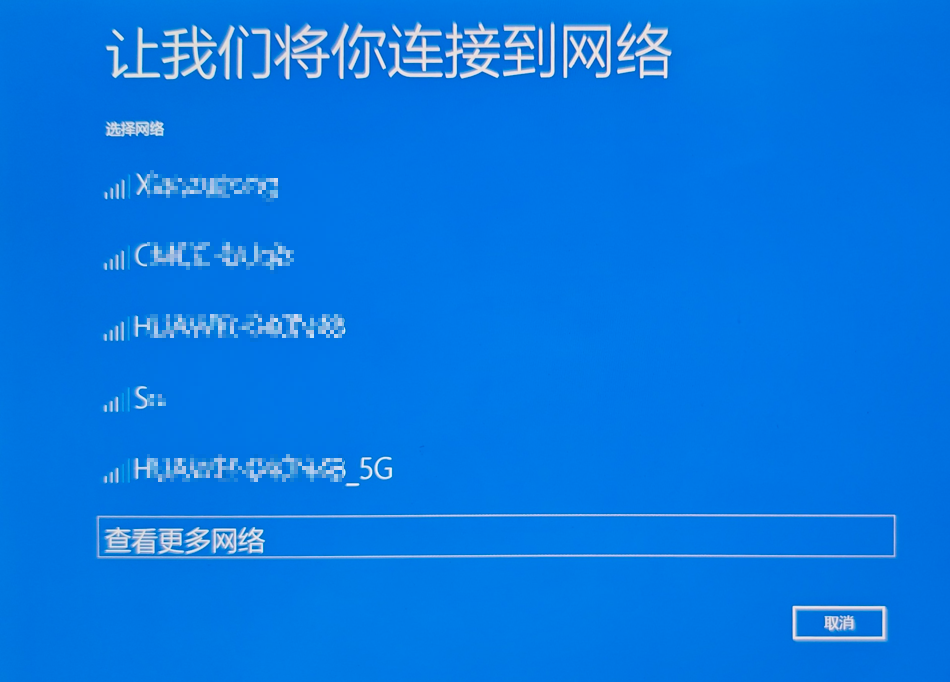
重点来了,如果当前设备没有有线网络怎么办,只能连接到无线网络!?没问题,Cloud rebuild 重中之重的功能就是提供了无线网络连接的能力,当准备工作过程没有识别有线网络后,便会提示我们通过 WiFi 方式进行连接,只要当前无线网络支持 WPA-Personal 并能够访问互联网即可。
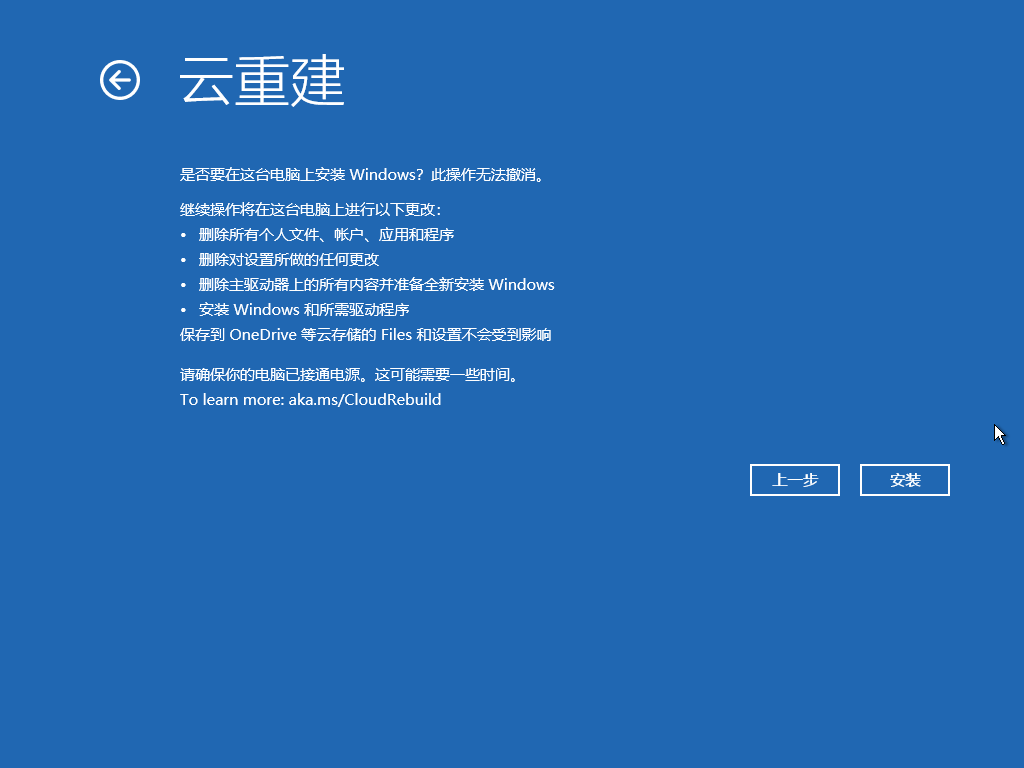
由于 Cloud rebuild 会重新格式化系统磁盘,所以接下来会进行确认,如果继续则会执行云重建,我们只需要等待即可。从提示可见 Cloud rebuild 将会:
- 删除所有个人文件、账户、应用和程序
- 删除对设置所做的任何更改
- 删除主驱动器上的所有内容并准备全新安装 Windows
- 安装 Windows 和所需驱动程序
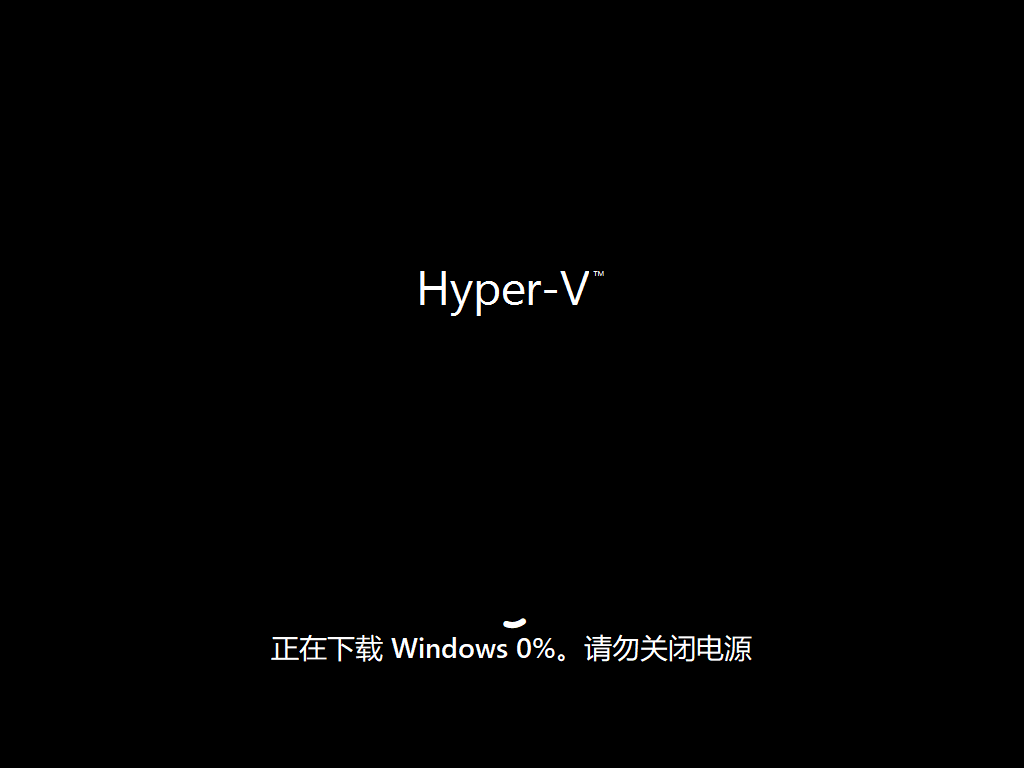
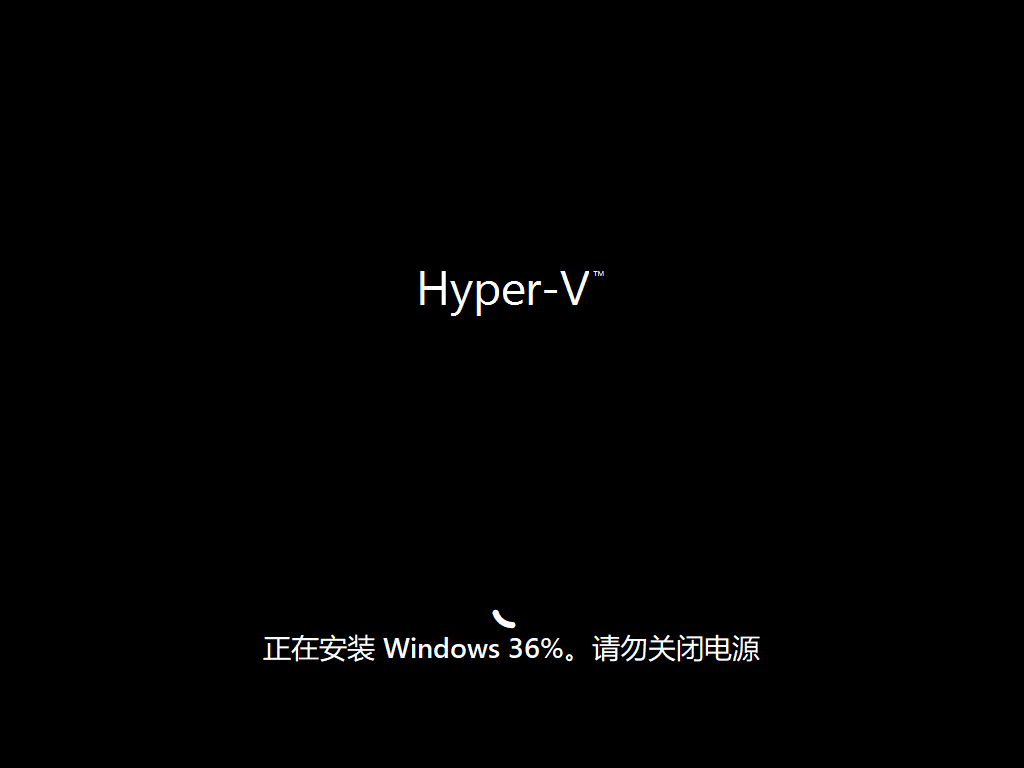
整个过程还是很快的,全程可以看到下载和安装的进度,一个基础的场景 20多分钟就可完成,超出预期!相信未来实用性将会非常强。
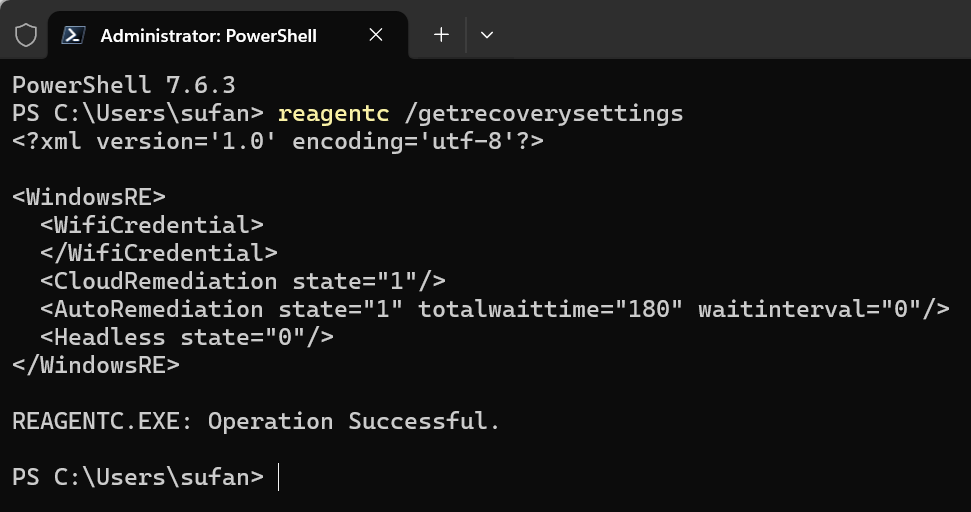
要检查当前电脑的的 WinRE 和系统重置的配置和启用情况,可使用命令行:reagentc /getrecoverysettings,如果是组织用户还可以对一些关键配置进行预配,例如 WiFi 网络,可以添加 <wifi ssid="ContosoWiFi" password="ContosoWiFiPassword" /> 预先配置要连接的无线网络。
有关 Cloud rebuild 的更多详细信息可以参考: Cloud rebuild (Preview) | Microsoft Learn,更多推荐的官方文档如下:
微软 WSL 容器发布预览版

微软 WSL 容器发布预览版
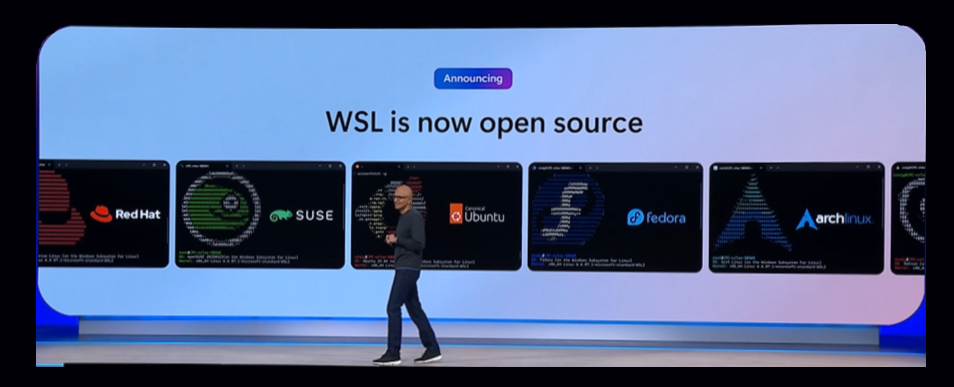
微软在 Build 2025 大会上宣布开源 WSL 后,紧接着在今年 Build 大会上又公布 WSL 将提供容器功能。就在今天发布的 WSL 2.9.3 Pre-Release 正式提供了 WSL Containers(WSLC)预览版。通过 WSLC 为 WSL 带来了原生 Linux 容器支持,现在我们仅需要使用 WSLC 命令即可轻松运行起来一个 容器,并可对容器进行管理。WSLC 基于 WSL 构建,能够将容器连接到多个网络,并提供了丰富的网络支持;而且支持 GPU 的容器,方便了广大的开发者,API 相关资料可参考 WSL container API developer reference | WSL Dev。
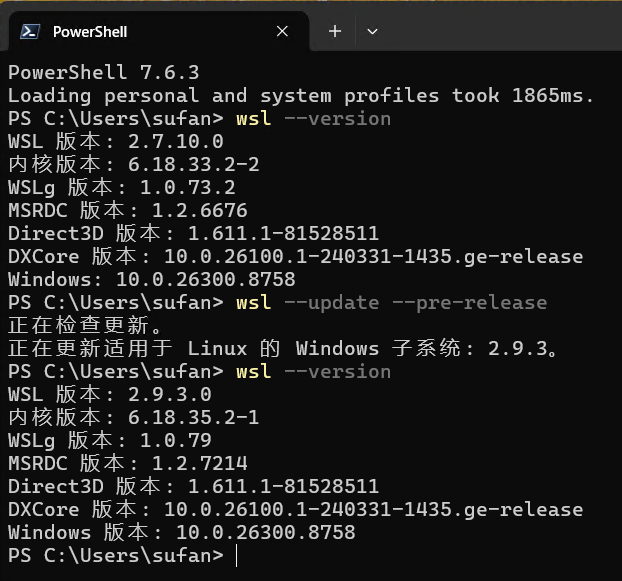
WSLC 不仅提供了 CLI 使我们能够轻松地在 Windows 上创建、运行和管理容器;而且还提供了 API 允许设计开发更多的应用场景,满足了企业和开发者的需求。WSLC 的安装非常简单,如果之前已经安装过 WSL,现在只需要执行 wsl --update --pre-release 即可升级到刚发布的预览版 WSL 2.9.3 Pre-Release。无需重启电脑,即可开始使用 WSLC 命令处理容器事务。
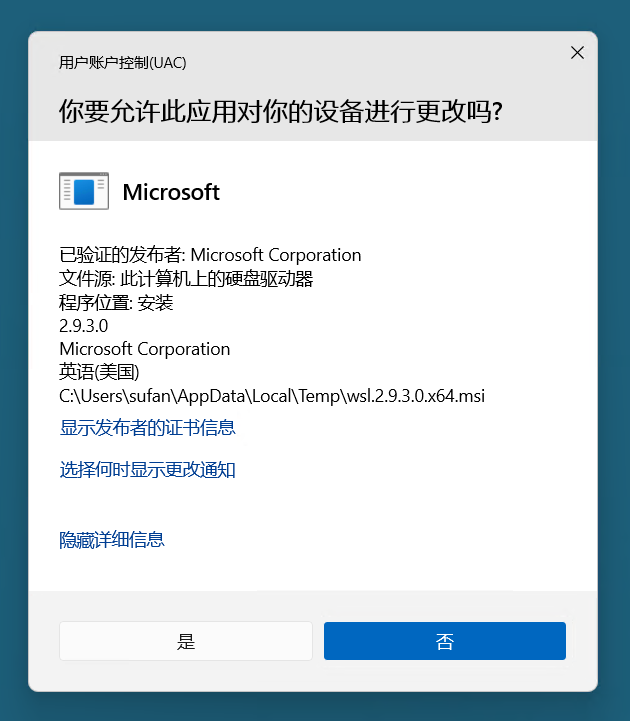
虽然通过命令行可以执行升级,但升级过程目前主要还是依赖 MSI 安装包,所以会有个提权安装的提示,允许即可。
当然你也可以直接通过 WSL 发布到 Github 上的官方仓库获取安装包及发布说明。WSL | Github
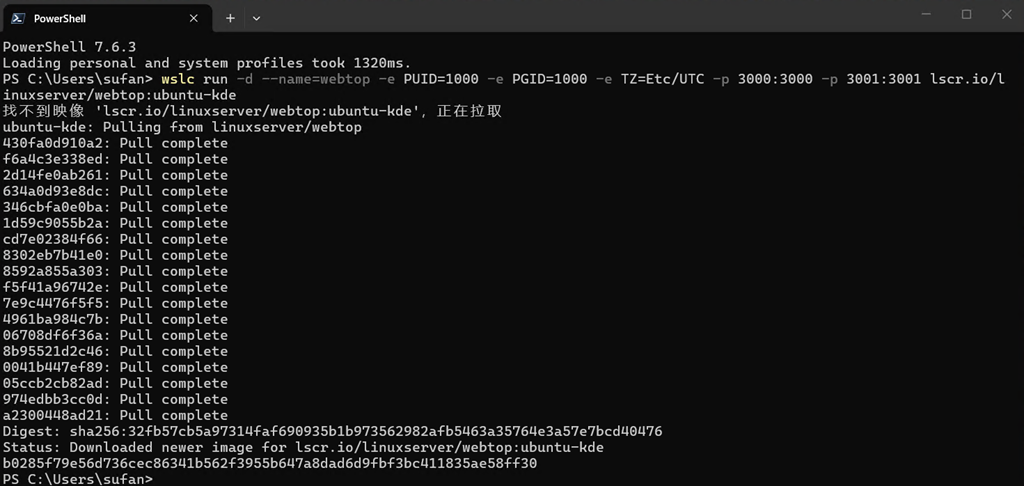
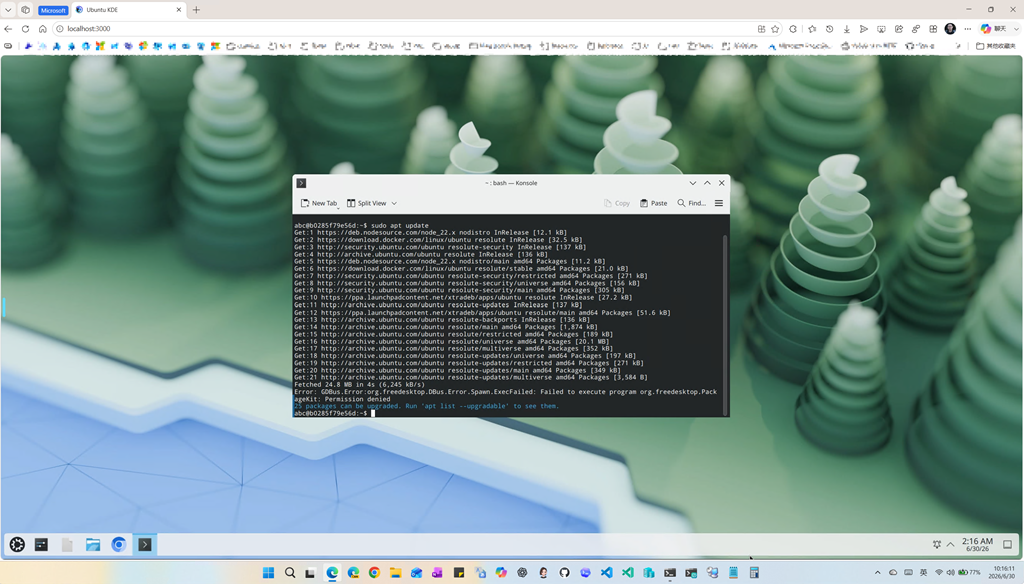
WSLC 安装结束后,可以执行 “wslc run -it --rm -d -p 8080:80 --name web nginx” 快速启动一个 Nginx Web 服务器。想要更炫的测试效果,则可以执行下面的命令行启动一个在 Web 中运行的 Linux,这比之前 gOxiA 跑 macOS 感觉要容易太多了,而且运行的效果还真的不错。
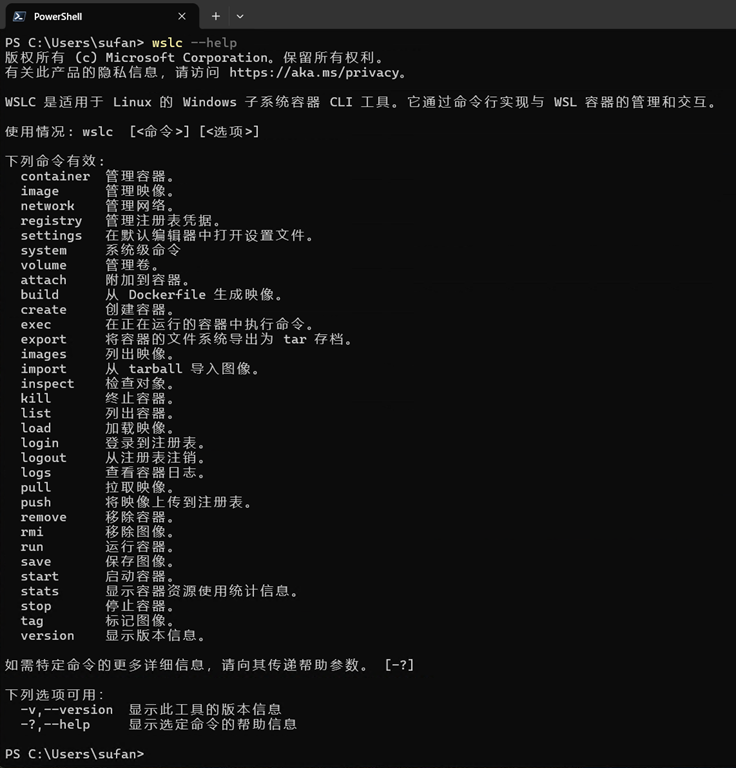
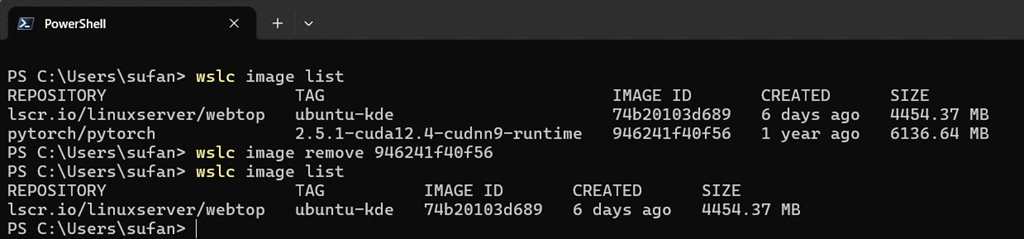
参考 WSLC --help 帮助,我们可以快速学会如何管理容器。
WSL 以及 WSLC 满足企业环境的需求,除了可以借助 MDE 进行环境保护,IT 管理员还可以借助提供的 ADMX 对其进行策略管理。如果组织当前在使用 Intune,我们可以将 WSL 官方提供的 ADMX 相关文件导入到 Intune 即可执行配置策略。WSL 的 ADMX 可从以下地址下载。
https://github.com/microsoft/WSL/blob/70cf77fa39b1f5bd0b74a5772d24512d668c2878/intune/WSL.admx
关于 WSL Container(WSL 容器 - WSLC)的更多细节可参考:WSL container | Microsoft Learn
由于不是 Dokcer 的重度用户,现在可以卸载 Docker Desktop 改用 WSLC,即方便又好用!
Windows 11 26H2 准备就绪
Windows 11 26H2 准备就绪
近几年 Windows 的版本迭代更新相比较过去要轻松顺利很多,失败率和工作复杂度明显下降,效率大幅提升,IT 人员的工作压力显然轻松了不少!对于今年的重要版本更新 - Windows 11 26H2,延续了之前的更新机制,将作为 eKB 方式发布,启用包的大小仅几百 KB,使版本更新相当轻松,而且对最终用户的干扰也最小。这些得益于改进的平台和服务方式,对于 Windows 11 26H2,采用了与每年下半年发布的最新版本相同的共享服务模式,无需完整的操作系统替代升级方案,只需要小型启用包即可获得新的功能更新。像已经部署了 24H2、25H2 的组织因为使用同一个服务支持,即同一个源代码库;同样的安全和质量更新;同样的兼容性验证。他们都将实现快速的版本迭代,不同版本的却别仅仅在于启用了哪些功能。

需要注意的是运行 26H1 的设备无法更新到 26H2,因为 26H1 基于同步的 Windows 核心,但微软会提供其他升级方案使其更新到未来的 Windows 版本。(推荐阅读:ITPro 应该了解的 Windows 11 26H1 信息)
Windows 11 26H2 预计于今年10月正式发布,但 Windows Insider 成员已经可以获取到发布预览版本,待正式发布后用户能够通过 Windows Update、Microsoft Intune、WSUS 多个渠道获取 26H2 更新。对于最佳实践,组织 IT 应该可以进行小范围的推送测试,并在正式发布之后逐步扩展到所有设备。
Windows 11 26H2 的支持声明周期遵循以往的规则,家庭版、专业版等继续保持 24 个月的支持周期;而企业版、教育版等支持 36 个月。
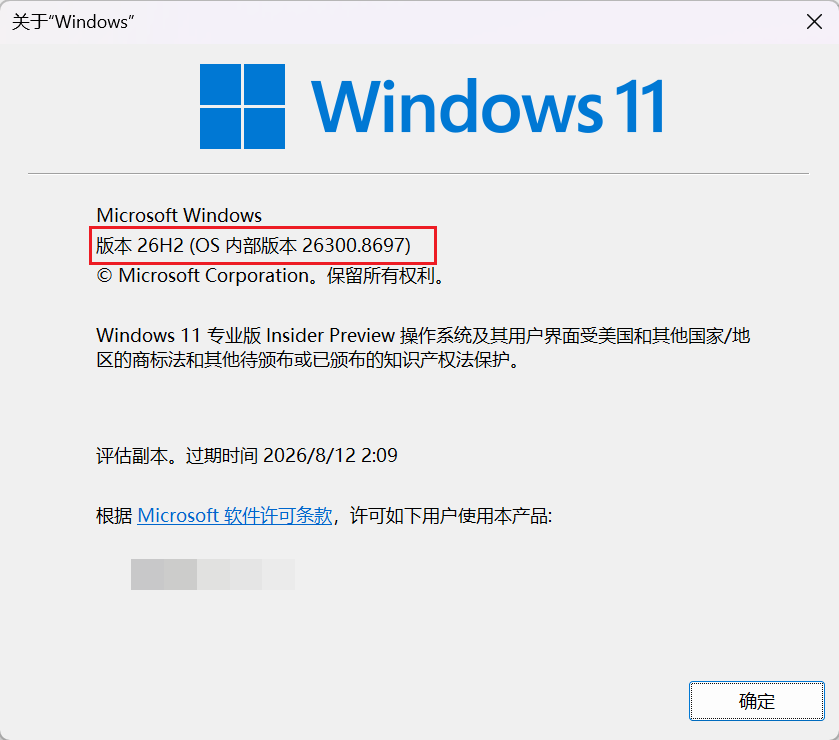
Windows Insider 用户在更新到 26300.8697 正式进入到 26H2 分支。